
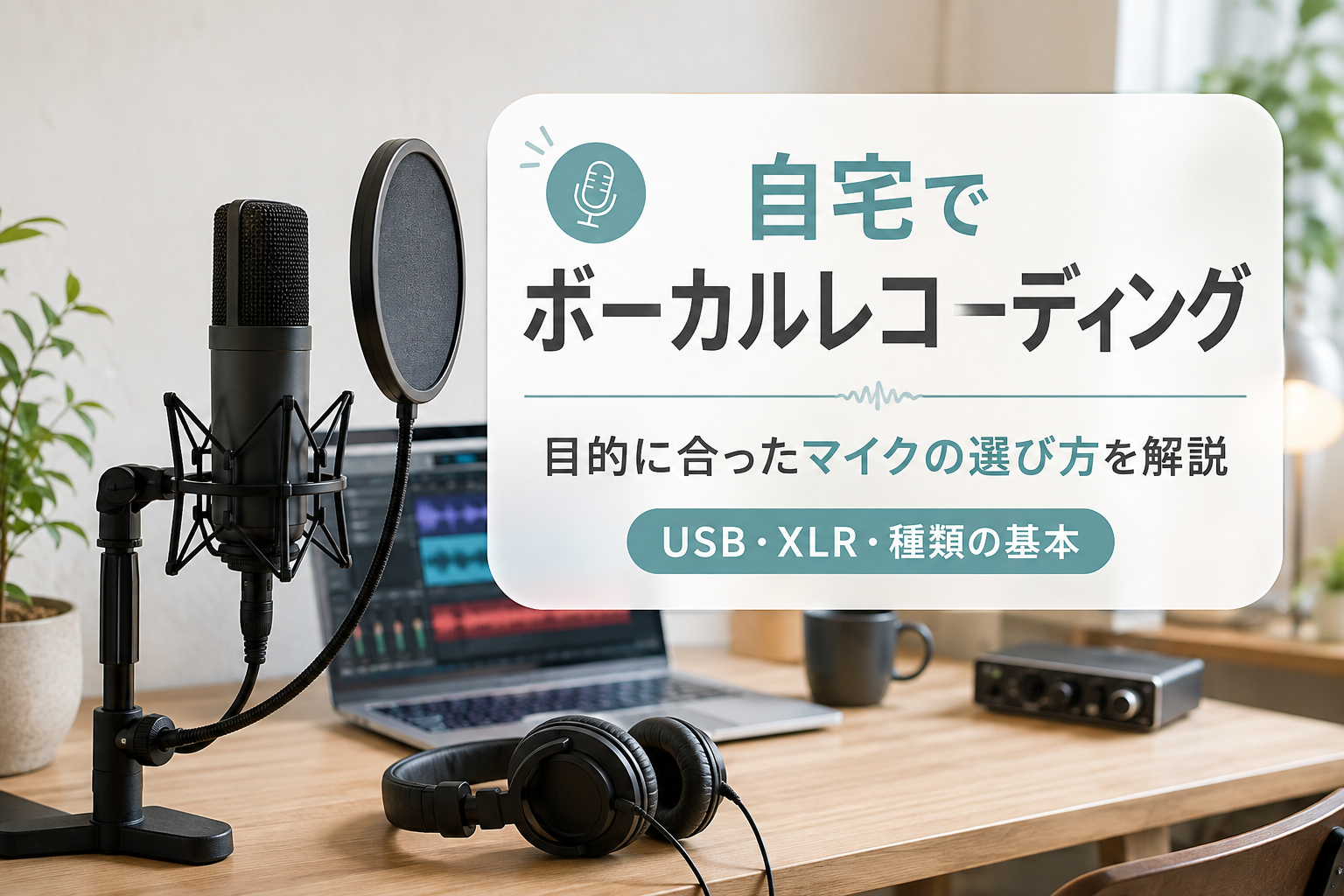
「自宅で歌を録音してみたいけれど、どのマイクを選べばよいのか分からない」というご相談をいただくことがあります。
マイク売り場や通販サイトを見ると、ダイナミックマイク、コンデンサーマイク、USBマイクなど、さまざまな製品が並んでいます。価格の違いだけでは判断しにくく、高価なマイクを購入すれば必ずきれいに録音できる、というわけでもありません。
ボーカル録音用のマイクは、歌い方や声質だけでなく、録音する部屋、使用するパソコン、接続機器、制作の目的まで考えて選ぶことが大切です。
ボーカル録音用のマイクについて相談された事例
今回のご相談は、これからDTMでボーカルレコーディングを始めるにあたり、「最初にどのようなマイクを購入すればよいか」という内容でした。
このような場合、すぐに特定の製品を選ぶのではなく、まず次のような点を整理します。
- 自宅で録音するのか、スタジオで録音するのか
- 歌を中心に録音するのか、楽器やナレーションにも使用するのか
- Macやパソコンへ直接接続したいのか
- オーディオインターフェイスを持っているか
- エアコン、外の車、家族の生活音などが入りやすい部屋か
- 本格的な作品制作が目的か、まず録音を体験したいのか
マイク単体の性能だけでなく、実際に使用する環境まで確認すると、自分に必要なタイプが見えやすくなります。
ダイナミックマイクとコンデンサーマイクの違い
扱いやすく、周囲の音を抑えやすいダイナミックマイク
ダイナミックマイクは、ライブやカラオケなどでもよく使用されるタイプです。比較的丈夫で扱いやすく、正面から近い距離で歌う使い方に向いています。
感度が控えめな製品が多いため、エアコンの動作音や屋外の音が入りやすい部屋でも、口元へ近づけて使用することで、歌声を中心に録音しやすくなります。
一方で、マイクの出力が小さい製品では、オーディオインターフェイス側の入力ゲインを大きく上げる必要があります。使用する機器によっては、音量不足やノイズが気になることもあるため、マイクと接続機器の組み合わせも確認が必要です。
声の細かなニュアンスを録りやすいコンデンサーマイク
コンデンサーマイクは感度が高く、声の息遣い、高音域、細かな表現を捉えやすいことから、ボーカルやナレーションの宅録で広く使用されています。
ただし、歌声だけでなく、パソコンのファン、エアコン、部屋の反響、机の振動なども拾いやすくなります。防音されていない部屋では、高感度であることが必ずしもメリットになるとは限りません。
XLR端子で接続する一般的なコンデンサーマイクでは、「ファンタム電源」と呼ばれる電源が必要になる場合があります。その場合は、48Vファンタム電源に対応したオーディオインターフェイスやミキサーを用意します。
指向性は「どの方向の音を拾うか」という性質
マイク選びでは、ダイナミックかコンデンサーかだけでなく、「指向性」も確認します。
ボーカルを一人で録音する場合は、マイク正面の音を中心に拾う「単一指向性」または「カーディオイド」と表記された製品が一般的です。背面や周囲から入る音を抑えやすいため、歌声に集中した録音がしやすくなります。
ただし、単一指向性のマイクでも、横や後ろの音を完全に消せるわけではありません。マイクの正面を歌う人へ向け、背面側をエアコンやパソコンなどの騒音源へ向けると、不要な音を減らしやすくなります。
USBマイクとXLRマイクは接続方法が異なります
手軽に始めやすいUSBマイク
USBマイクは、マイク本体をUSBケーブルでMacやパソコンへ接続して使用します。オーディオインターフェイスを別途用意せずに録音を始められるため、機器を増やしたくない方や、最初に録音を体験したい方に向いています。
製品によっては、マイク本体にヘッドフォン端子や入力音量の調整機能が付いています。自分の声を遅れの少ない状態で確認できるかも、選ぶ際のポイントです。
機器の組み合わせを変更しやすいXLRマイク
XLRマイクは、一般的にオーディオインターフェイスを経由してパソコンへ接続します。マイクやインターフェイスを用途に合わせて交換できるため、今後、本格的に録音環境を整えたい方に向いています。
ただし、マイク本体だけでなく、XLRケーブル、マイクスタンド、オーディオインターフェイスなどが必要です。コンデンサーマイクの場合は、ファンタム電源への対応も確認します。
マイク以外に用意しておきたいもの
ポップガード
「ぱ行」や「ば行」を発音したときの強い息が直接マイクへ当たると、ボフッという大きなノイズが録音されることがあります。マイクと口の間にポップガードを設置すると、このノイズを抑えやすくなります。
マイクスタンド
マイクを手で持ったまま録音すると、握った音やケーブルの振動が入りやすくなります。スタンドへ固定すると、マイクとの距離を保ちやすく、安定した状態で歌えます。
密閉型ヘッドフォン
伴奏をスピーカーから再生すると、その音がマイクへ入り込んでしまいます。録音中はヘッドフォンを使用し、伴奏が外へ漏れにくい状態にします。
GarageBandで録音する前に確認する設定
マイクを接続しても、GarageBandで正しい入力機器が選ばれていなければ録音できません。
レッスンでは、Macの「サウンド」設定とGarageBandのオーディオ設定を確認し、使用するUSBマイクやオーディオインターフェイスが入力機器として認識されているかを確認します。
現在のmacOSでは、GarageBandにマイクへのアクセスが許可されていないと、接続した機器が正常でも録音できないことがあります。「システム設定」の「プライバシーとセキュリティ」から、マイクの使用が許可されているかも確認します。
入力音量を上げすぎない
録音時の波形を大きくしたいからといって、入力ゲインを上げすぎると、音が割れて元に戻せなくなることがあります。
実際に歌いながら入力レベルを確認し、声を大きく出した部分でもメーターが振り切れないように調整します。録音後の音量はあとから調整できますが、歪んで録音された音をきれいに戻すのは困難です。
入力モニタリングによる遅れにも注意
GarageBandを通した自分の声をヘッドフォンで聞くと、設定や機器によっては声が少し遅れて聞こえることがあります。この遅れは「レイテンシー」と呼ばれ、歌いにくさの原因になります。
オーディオインターフェイスやUSBマイクにダイレクトモニタリング機能がある場合は、パソコンを経由する前の音を直接ヘッドフォンで確認できます。
最初から高価なマイクを選ぶ必要はありません
ボーカル録音ではコンデンサーマイクがよく使用されますが、すべての方に最初からコンデンサーマイクが適しているとは限りません。
生活音や部屋の反響が入りやすい環境では、ダイナミックマイクを口元へ近づけて録音した方が、結果的に歌声を聞き取りやすく録れることもあります。
まず録音の流れを体験したい場合は、現在持っているヘッドセットやMacの内蔵マイクでGarageBandの操作を試し、不足を感じた段階で外部マイクを検討する方法もあります。
「高価な製品」ではなく、「現在の部屋と目的に合った製品」を選ぶことが、失敗を減らすポイントです。
マイク選びから録音設定まで一緒に確認できます
アースト ITマンツーマンは、パソコンやスマートフォンの使い方を学ぶ、マンツーマン・スタイルのリモートレッスンサービスです。
画面共有を使い、GarageBandの録音操作、Macの音声入力設定、マイクへのアクセス許可、オーディオインターフェイスの選択などを、実際の画面を一緒に確認しながら進めます。
購入を検討しているマイクや周辺機器がある場合は、使用しているMac、録音する部屋、作りたい音楽などを整理し、必要な機能を確認することもできます。
「マイクを接続したのに音が入らない」「録音するとノイズが多い」「自分の用途にUSBマイクとXLRマイクのどちらが合うのか分からない」といった場合も、一つずつ原因を確認しながら、ボーカル録音を始められる環境を整えていきます。
