
WordPressでホームページを作る場合、ドメインに続いて必要になるのが レンタルサーバー です。
ドメインが「ホームページの住所」だとすると、サーバーは「ホームページのデータを置いておく場所」です。
文章、画像、WordPress本体、投稿した記事などは、すべてサーバー上に保存されます。
そのため、WordPressでホームページを公開するには、WordPressが使えるレンタルサーバーを契約する必要があります。
今回は、国内でもよく利用されている さくらのレンタルサーバー を例に、契約までの流れを紹介します。
レンタルサーバーとは
レンタルサーバーとは、ホームページのデータを置くための場所を借りるサービスです。
自分でサーバー機器を用意する必要はなく、レンタルサーバー会社と契約することで、ホームページ公開に必要な環境を使えるようになります。
個人の作品サイト、小規模な事業サイト、ブログなどであれば、多くの場合は共用タイプのレンタルサーバーで十分です。
一方で、大規模な企業サイトや、特殊なシステムを動かす場合は、より上位のサーバーや専用の環境を検討することもあります。
今回のように、WordPressで個人のホームページや作品公開サイトを作る場合は、まずはWordPressに対応した一般的なレンタルサーバーから検討すると分かりやすいです。
さくらのレンタルサーバーでプランを選ぶ
さくらのレンタルサーバーには、用途に応じて複数のプランがあります。
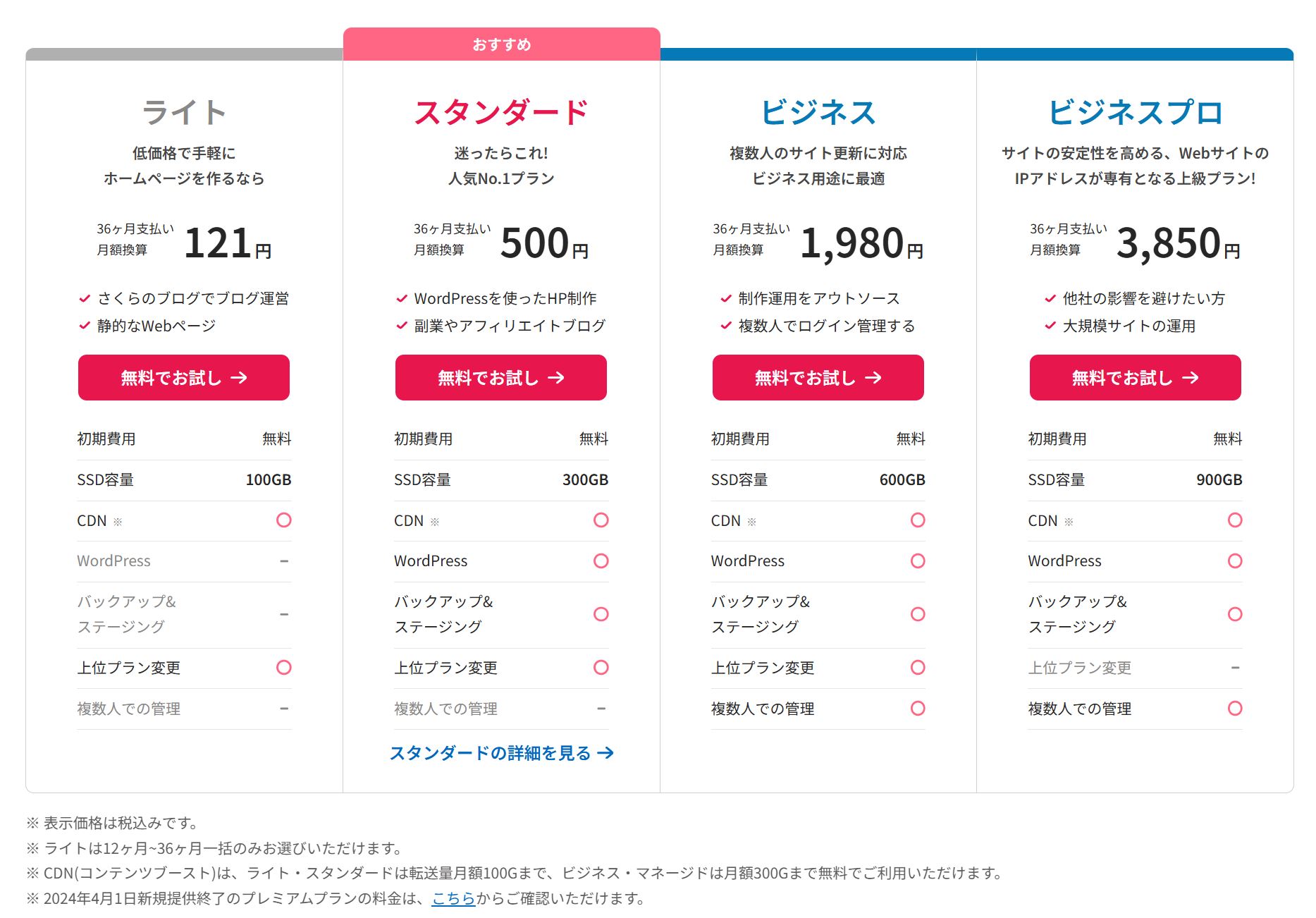
さくらのレンタルサーバー 料金プラン
WordPressでホームページを作る場合は、スタンダードプラン が候補になりやすいです。
スタンダードプランは、WordPressに対応しており、個人のホームページ、ブログ、小規模な事業サイトなどに使いやすいプランです。
料金は契約期間によって変わります。
長期契約にすると月額換算では安くなりますが、初めての方は、まず料金・契約期間・更新方法を確認してから申し込むと安心です。
| 契約期間 | 料金の目安 |
|---|---|
| 毎月払い | 660円 |
| 12ヶ月一括 | 6,600円(月額換算550円) |
| 24ヶ月一括 | 12,936円(月額換算539円) |
| 36ヶ月一括 | 18,000円(月額換算500円) |
※料金は変更される場合があります。申し込み前に、さくらインターネット公式サイトで最新情報をご確認ください。
1. さくらのレンタルサーバー公式サイトを開く
まず、さくらのレンタルサーバー公式サイトを開きます。
プラン一覧から、利用したいプランを選びます。
WordPressでホームページを作る予定がある場合は、WordPress対応のプランを選ぶ必要があります。
今回のような個人ホームページや作品公開サイトでは、まず スタンダードプラン を候補にすると分かりやすいです。
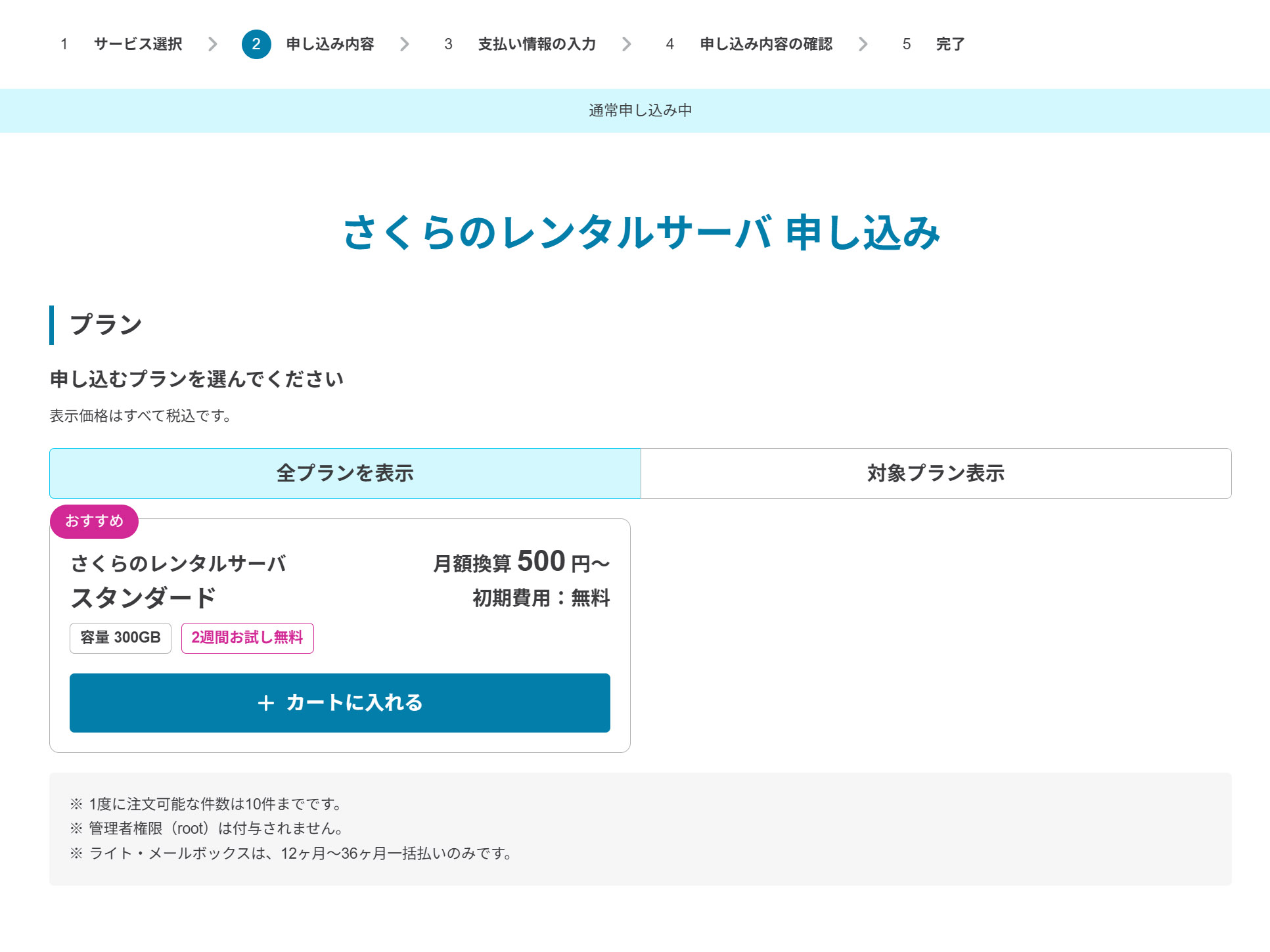
プランを決めたら、「カートに入れる」から手続きを進めます。
2. 契約期間と初期ドメインを決める
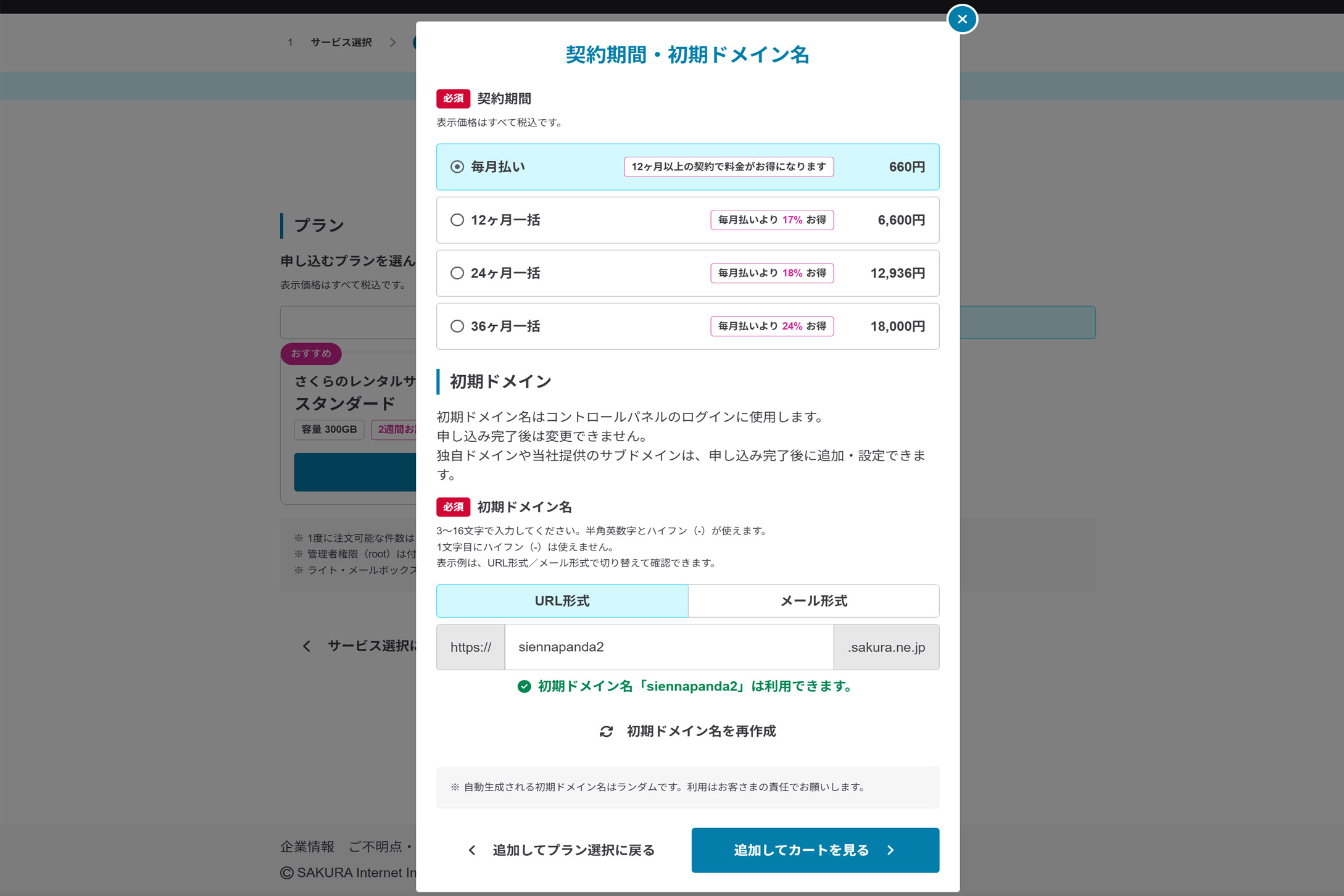 カート画面では、契約期間 と 初期ドメイン を設定します。
初期ドメインとは、さくらのレンタルサーバーで用意されるサーバー用の名前です。
独自ドメインとは別のもので、サーバーを契約するために必要な設定です。
たとえば、独自ドメインが example.com だとしても、さくらのレンタルサーバー側では別途、初期ドメインを設定します。
この初期ドメインは、あとから簡単に変更できないため、入力内容を確認してから進めましょう。
3. 独自ドメインを同時に申し込むか確認する
申し込み途中で、独自ドメインを一緒に取得するか確認される場合があります。
すでにお名前.comなどで独自ドメインを取得している場合は、ここで新しく取得しない選択をすることもあります。
一方で、まだドメインを取得していない場合は、さくらインターネット側でドメインを同時に申し込む方法もあります。
どちらがよいかは、今後の管理方法によって変わります。
- ドメインとサーバーを同じ会社で管理したい
- すでに別会社でドメインを取得している
- 料金や更新管理を比較したい
- 将来的にサーバーを変更する可能性がある
こうした点を確認したうえで、申し込み内容を選びます。
4. 会員登録を行う
さくらインターネットを初めて利用する場合は、会員登録が必要です。
申し込み画面の案内に沿って、メールアドレスや契約者情報を登録します。
登録したメールアドレスには、申し込み確認や仮登録完了メールなど、重要な案内が届きます。
普段確認できるメールアドレスを使うようにしましょう。
会員登録では、主に次のような情報を入力します。
- 氏名
- メールアドレス
- 住所
- 電話番号
- ログイン用パスワード
- 契約者情報
入力内容に誤りがあると、あとから確認が必要になることがあります。
特にメールアドレスは、間違えないように確認しておくと安心です。
5. 支払い方法を選ぶ
会員登録が終わったら、支払い方法を選びます。
さくらのレンタルサーバーでは、クレジットカード、銀行振込、請求書払いなど、複数の支払い方法が用意されています。
初めて契約する場合は、支払い方法によって利用開始のタイミングや自動更新の扱いが変わることがあります。
クレジットカード払いの場合、無料お試し期間の終了後に自動で決済される場合があります。
無料お試しだけで終えるつもりの場合は、契約や支払いの扱いをよく確認しておきましょう。
6. 申し込み内容を確認する
最後に、申し込み内容を確認します。
確認したい主なポイントは次の通りです。
- 契約するプラン
- 初期ドメイン
- 独自ドメインを同時取得するか
- 契約期間
- 支払い方法
- 登録メールアドレス
- 料金
- 無料お試し期間の有無
内容に問題がなければ、申し込みを完了します。
申し込みが完了すると、登録したメールアドレス宛に案内メールが届きます。
サーバー情報やログイン情報などが記載されているため、大切に保管してください。
7. 契約後に行うこと
サーバーを申し込んだだけでは、まだWordPressのホームページは完成していません。
契約後は、次のような作業を進めます。
- 会員メニューへログインする
- サーバーコントロールパネルへログインする
- 独自ドメインを設定する
- SSLを設定する
- WordPressをインストールする
- テーマを選ぶ
- トップページや記事ページを作成する
特に、独自ドメインとサーバーをつなげる設定や、SSL設定は、初めての方がつまずきやすい部分です。
分からないまま進めると、ホームページが表示されなかったり、管理画面に入れなかったりすることもあります。
不安な場合は、実際の画面を確認しながら進めると安心です。
さくらのレンタルサーバー契約時に気をつけたいポイント
さくらのレンタルサーバーを契約するときは、次の点を確認しておきましょう。
- WordPressに対応したプランを選んでいるか
- 初期ドメインの入力内容に間違いがないか
- 独自ドメインを同時取得するかどうか
- 契約期間と料金を確認したか
- 無料お試し期間の扱いを確認したか
- 支払い方法を理解しているか
- 登録メールアドレスを普段確認できるか
- 契約完了メールを保管したか
サーバー契約は、ホームページ公開の土台になる大切な作業です。
料金だけで決めるのではなく、WordPressが使えるか、今後の管理がしやすいかも確認しましょう。
まとめ|サーバー契約はWordPressを始めるための大切な準備です
WordPressでホームページを公開するには、ドメインだけでなく、サーバーの契約も必要です。
さくらのレンタルサーバーでは、プランを選び、初期ドメインを設定し、会員登録と支払い方法の入力を行うことで申し込みができます。
基本的な流れは、次の通りです。
- さくらのレンタルサーバー公式サイトを開く
- WordPress対応プランを選ぶ
- 初期ドメインを決める
- 独自ドメインを同時取得するか確認する
- 会員登録を行う
- 支払い方法を選ぶ
- 申し込み内容を確認する
- 契約後、WordPressの準備へ進む
初めての方には少し難しく感じるかもしれませんが、一つずつ確認しながら進めれば大丈夫です。
アースト ITマンツーマンのご案内
アースト ITマンツーマンは、パソコンやスマートフォンの使い方を学ぶ、マンツーマン・スタイルのリモートレッスンサービスです。
WordPressでホームページを作りたい方に向けて、ドメイン取得、レンタルサーバー契約、WordPressの初期設定、ページ作成、更新方法まで、実際の画面を見ながら一緒に確認できます。
- さくらのレンタルサーバーを契約したい
- どのプランを選べばよいか分からない
- 初期ドメインや独自ドメインの違いが分からない
- 支払い方法や契約内容の確認が不安
- WordPressをインストールしたい
- 自分のホームページを作りたい
- 公開後も自分で更新できるようになりたい
このような方は、アースト ITマンツーマンへお気軽にご相談ください。
