
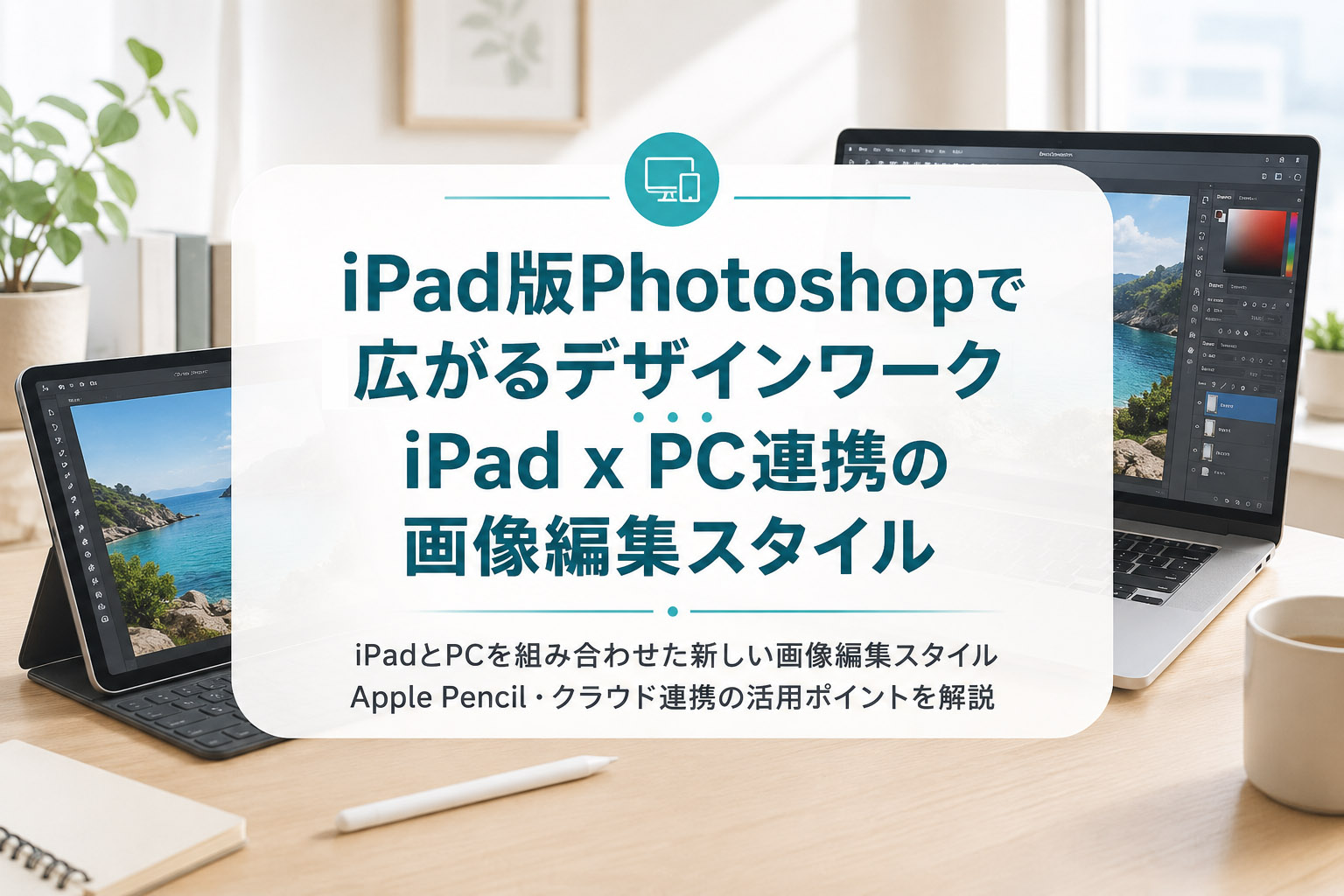
iPadでPhotoshopを使う新しいデザインワークスタイル
Photoshopといえば、これまではMacやWindowsパソコンで使う本格的な画像編集ソフトという印象が強くありました。
しかし現在では、iPad版Photoshopも提供されており、外出先や打ち合わせ先でも、写真補正や画像編集、簡単なデザイン作業を行いやすくなっています。
特に、Apple Pencilを使った直感的な操作や、クラウドドキュメントを利用したMacとの連携により、iPadを制作環境の一部として活用する方が増えています。
すべての作業をiPadだけで完結させるというより、iPadとMacを組み合わせて、場所にとらわれず作業を進めるスタイルが広がっていると考えると分かりやすいでしょう。
iPad版Photoshopでできること
iPad版Photoshopでは、パソコン版Photoshopのすべての機能がそのまま使えるわけではありません。
一方で、写真補正、レイヤー編集、選択範囲の作成、マスク、レタッチ、クラウドドキュメントとの連携など、実用的な機能は充実してきています。
Adobe公式でも、iPad版Photoshopでは画像編集やデザイン作業を行えるほか、クラウドドキュメントを使ってデバイス間で作業を続けられることが案内されています。
写真補正やレタッチ
iPad版Photoshopでは、写真の明るさや色味を調整したり、不要な部分を修整したりする作業ができます。
たとえば、撮影した写真をその場で確認し、明るさを整えたり、簡単なレタッチを行ったりする用途に向いています。
- 写真の明るさ調整
- 色味やコントラストの調整
- 不要な部分の修整
- 画像の切り抜き
- 簡単な合成作業
- Web掲載用画像の確認
外出先で大まかな修正を行い、帰宅後にMacで仕上げるといった使い方もできます。
レイヤーを使った編集
Photoshopの大きな特徴のひとつが、レイヤーを使った編集です。
iPad版Photoshopでも、レイヤーを扱いながら画像を編集できます。
レイヤーを使うことで、元画像を直接変更せずに、文字、画像、補正、合成素材などを分けて管理できます。
簡単なバナー作成やSNS用画像の調整、写真に文字を載せる作業などにも活用できます。
Apple Pencilを使った直感的な操作
iPadでPhotoshopを使う大きなメリットのひとつが、Apple Pencilを使えることです。
マウスやトラックパッドでは操作しづらい細かい部分も、Apple Pencilを使うことで、紙に描くような感覚で修整できます。
- 細かいマスク調整
- 写真の部分補正
- 手描き風の加筆
- 選択範囲の微調整
- ラフなデザイン案の作成
特に、写真の一部をなぞるように修整したい場合や、手描きの感覚を活かしたい場合には、iPadとの相性がよいといえます。
MacとiPadを連携した制作スタイル
iPad版Photoshopを使ううえで重要なのが、MacやWindowsパソコンとの使い分けです。
iPadは、持ち運びやすく、すぐに画面を開いて作業できるのが魅力です。一方で、複雑な作業や大量のデータ処理、細かい入稿データの確認などは、パソコン版Photoshopの方が向いている場合があります。
iPadは確認・ラフ作業・簡単な修正に便利
iPad版Photoshopは、次のような作業に向いています。
- 外出先で画像を確認する
- 打ち合わせ中に簡単な修正を行う
- 写真のラフ補正をする
- Apple Pencilで細かい修整をする
- SNS用画像の簡単な調整をする
- デザイン案をその場で確認する
移動中やカフェ、打ち合わせ先など、パソコンを広げにくい場所でも作業しやすいのがメリットです。
Macは仕上げ・入稿・大量処理に向いています
一方で、次のような作業はMacやWindowsパソコンで行った方が効率的です。
- 大量のレイヤーを含む複雑なPSD編集
- 印刷用データの最終確認
- 複数画像の一括処理
- 細かい文字組みやレイアウト調整
- 外部プラグインを使った作業
- 大きな画面での色や細部の確認
そのため、iPad版Photoshopはパソコン版の代わりというよりも、制作の幅を広げるための補助的な作業環境として考えると使いやすくなります。
クラウドドキュメントで作業をつなげる
iPadとMacを組み合わせてPhotoshopを使う場合、クラウドドキュメントの活用が重要になります。
クラウドドキュメントを使うと、iPadで編集したデータをクラウドに保存し、MacやWindowsのPhotoshopで続きを編集しやすくなります。
作業の流れ
たとえば、次のような流れで作業できます。
- MacでPhotoshopデータを作成する
- クラウドドキュメントとして保存する
- 外出先でiPadから同じデータを開く
- 簡単な修正や確認を行う
- 帰宅後にMacで仕上げ作業を行う
データをUSBメモリなどで移動しなくても、同じデータを複数の端末で扱いやすくなる点が便利です。
クラウド保存で注意したいこと
クラウドドキュメントは便利ですが、使い方には注意も必要です。
- Adobeアカウントでログインしている必要がある
- インターネット接続が必要になる場合がある
- クラウドストレージの容量を確認する必要がある
- 大きなファイルは同期に時間がかかる場合がある
- どのデータが最新版か分かるように管理する必要がある
仕事で使う場合は、ファイル名や保存場所のルールを決めておくと安心です。
PhotoshopのAI機能とiPad活用
近年のPhotoshopでは、AIを活用した機能も増えています。
生成塗りつぶしや生成拡張などを使うことで、不要なものを消したり、画像の足りない部分を補ったり、背景を広げたりする作業がしやすくなっています。
Adobe公式でも、Photoshopには生成塗りつぶしや生成拡張などのAI機能が搭載されており、iPadやモバイル環境でもAIを使った画像編集機能を利用できることが案内されています。
AI機能でできること
PhotoshopのAI機能を使うと、次のような作業を効率化できます。
- 写真内の不要なものを消す
- 足りない背景を補う
- 画像の周囲を自然に広げる
- 合成のラフイメージを作る
- 一部の要素を追加する
iPadでこうした機能を使えると、外出先でも画像の修正案を作りやすくなります。
AI機能を使うときの注意点
AI機能は便利ですが、仕事で使う画像では確認も大切です。
- 不自然な部分が残っていないか
- 元の写真の印象を壊していないか
- 人物や商品が意図しない形に変わっていないか
- 印刷やWeb掲載に使える品質か
- クライアント案件で使用して問題ないか
AI機能は作業を早くするための便利な道具ですが、最終的には人の目で確認し、必要に応じて手作業で調整することが大切です。
iPadでPhotoshopを使う前に確認したいこと
iPad版Photoshopを使うには、対応しているiPadやiPadOS、Adobeアカウント、契約内容などを確認しておく必要があります。
事前に確認したい項目
- 使用しているiPadがPhotoshopに対応しているか
- iPadOSのバージョンが対応しているか
- Apple Pencilを使うかどうか
- Adobeアカウントでログインできるか
- Creative Cloudの契約内容
- クラウドストレージの空き容量
- Wi-Fi環境
- MacやWindowsとのデータ連携方法
iPadを購入してから思ったように使えない、必要な機能が分からない、データの保存場所で迷う、といったことがないように、事前に確認しておくと安心です。
最新のデザインワークでは「場所を選ばない作業環境」が重要に
近年のデザインワークでは、ひとつの場所に固定された作業環境だけでなく、複数の端末を使い分けるスタイルが広がっています。
Macで本格的な編集を行い、iPadでラフ修正や確認を行い、必要に応じてクラウドでデータを共有することで、作業の自由度が高まります。
iPadを活用するメリット
iPadを制作環境に取り入れると、次のようなメリットがあります。
- 外出先でも画像を確認できる
- Apple Pencilで直感的に修正できる
- 打ち合わせ中にその場で修正案を見せやすい
- Macでの作業前にラフな確認ができる
- クラウドを使って作業をつなげやすい
特に、写真補正、SNS画像作成、簡単な合成、Web用画像の確認などでは、iPadを活用することで作業のスピードが上がる場合があります。
アースト ITマンツーマンでできること
アースト ITマンツーマンは、パソコンやスマートフォン、タブレットの使い方を学ぶ、マンツーマン・スタイルのリモートレッスンサービスです。
Photoshop、iPad、Mac、写真データ管理、画像補正、クラウドドキュメントの使い方などについても、実際の画面を見ながら、目的に合わせて必要なところから学べます。
このようなご相談に対応できます
- iPad版Photoshopの使い方を知りたい
- Mac版Photoshopとの違いを確認したい
- Apple Pencilで写真修整をしたい
- クラウドドキュメントの使い方を知りたい
- iPadとMacを組み合わせて作業したい
- PhotoshopのAI機能を使ってみたい
- 外出先でも画像編集できる環境を整えたい
- 写真補正やSNS画像作成を効率化したい
iPad版Photoshopは、うまく活用すれば制作の幅を広げられる便利なツールです。
ただし、パソコン版との違いやクラウド保存の仕組みを理解していないと、データ管理で迷ってしまうこともあります。
アースト ITマンツーマンでは、お客様の目的や作業内容に合わせて、無理なく使える方法を一緒に確認できます。
まとめ
iPadでPhotoshopを使うスタイルは、現在のデザインワークにおいて有効な選択肢のひとつです。
iPad版Photoshopを使えば、外出先で画像を確認したり、Apple Pencilで細かい修正を行ったり、クラウドドキュメントを使ってMacと作業をつなげたりできます。
一方で、すべての作業をiPadだけで完結させるのではなく、MacやWindowsパソコンと使い分けることが大切です。
iPadを制作環境に取り入れることで、場所を選ばず、より柔軟にデザイン作業を進められるようになります。
PhotoshopをiPadでも活用したい方、MacとiPadを組み合わせた制作環境を整えたい方は、アースト ITマンツーマンへお気軽にご相談ください。
