
WordPressでホームページを作る準備として、今回は 独自ドメインの取得方法 について説明します。
独自ドメインとは、ホームページの住所のようなものです。
たとえば、ホームページのURLが https://example.com/ の場合、example.com にあたる部分がドメインです。
会社名、屋号、活動名、作家名、作品名などに合わせて、覚えやすい名前を付けることができます。
今回は、日本国内でも利用者の多いドメイン取得サービスのひとつである お名前.com を例に、ドメインを取得する流れを紹介します。
ドメインは契約して取得するものです
ドメインは、自分で好きな名前を考えるだけでは使えません。
ドメインの取得・管理を行っているサービスを通じて申し込み、契約する必要があります。
こうしたサービスは、一般的に ドメイン取得サービス や ドメイン登録サービス と呼ばれます。
お名前.comでは、希望する文字列を検索し、取得できるドメインを選んで申し込みを行います。
ドメインは早い者勝ちのため、すでに他の人や会社が使っている名前は取得できません。
その場合は、名前を少し変えたり、.com ではなく .jp や .net など、別の種類を検討します。
1. お名前.comで希望するドメイン名を検索する
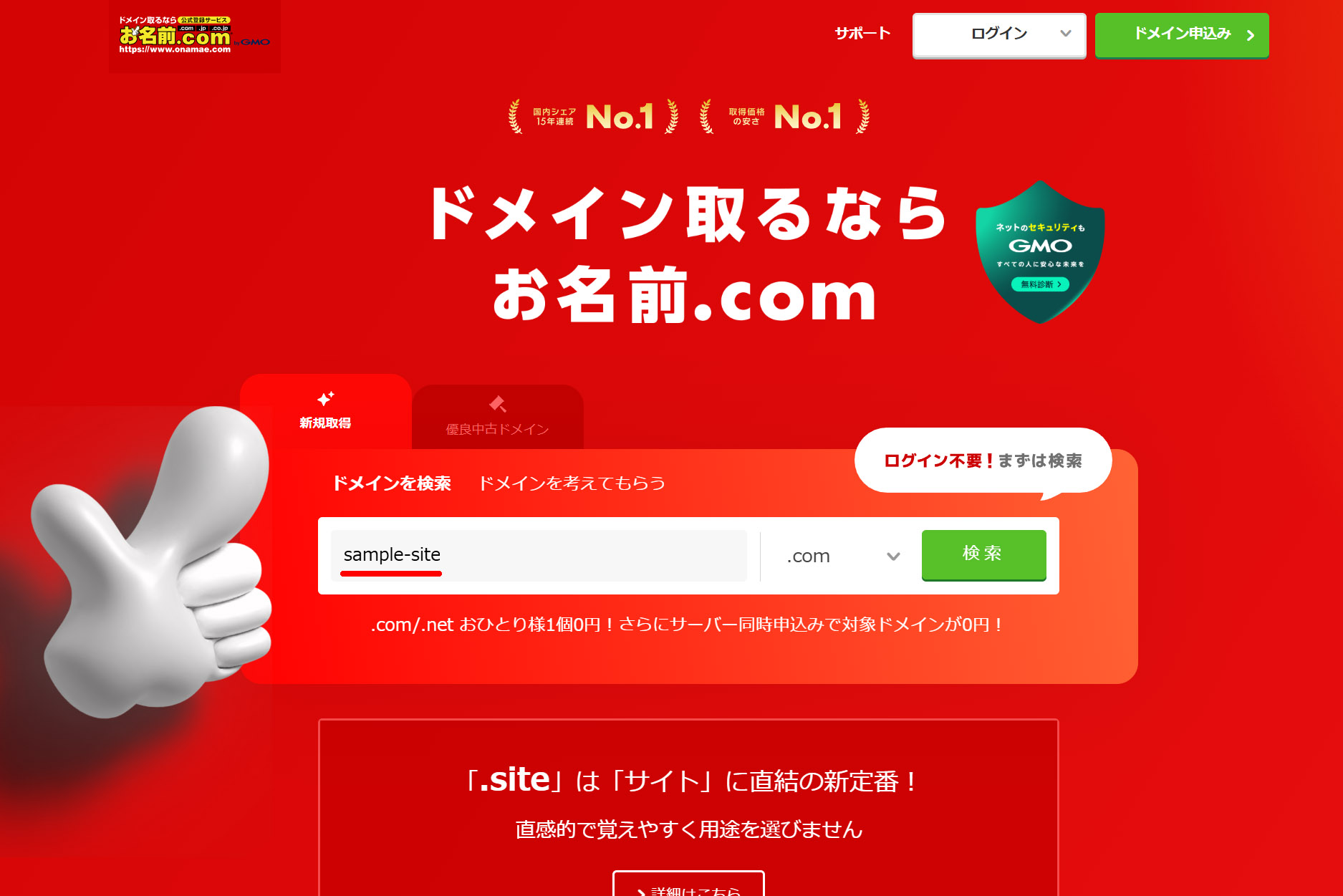
まず、お名前.comのサイトを開き、検索欄に取得したい文字列を入力します。
たとえば、作品サイトや個人ホームページで使う場合は、次のような名前が候補になります。
- 作家名
- 活動名
- 屋号
- サービス名
- サイト名
入力するのは、example.com の「example」にあたる部分です。
たとえば、sample-site.com を取得したい場合は、検索欄に sample-site と入力して検索します。
ドメイン名は、できるだけ短く、覚えやすく、ホームページの内容と関係のある名前にしておくと便利です。
2. 取得できるドメインを選ぶ
検索すると、取得できるドメインの候補が一覧で表示されます。
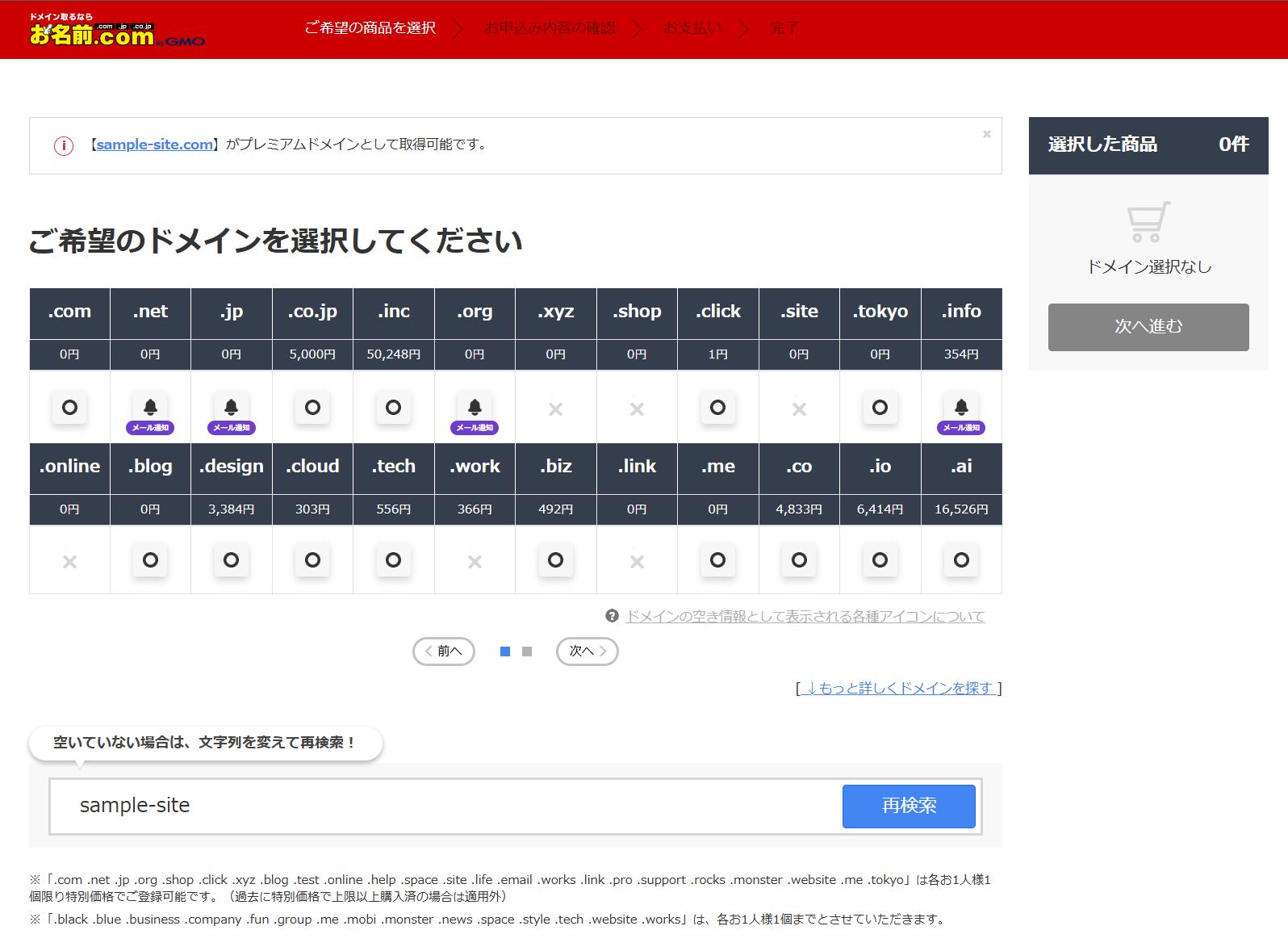
たとえば、
- sample-site.com
- sample-site.jp
- sample-site.net
- sample-site.blog
- sample-site.site
のように、末尾の種類が違う候補が表示されます。
この .com や .jp などの部分を、トップレベルドメインと呼びます。
一般的なホームページであれば、まずは .com や .jp が候補になりやすいです。
作品公開やブログ用途であれば、.blog や .site などを検討する場合もあります。
ただし、種類によって料金が違います。
安く見えるドメインでも、2年目以降の更新料金が高い場合がありますので、取得時の料金だけでなく、毎年の更新料金も確認しておきましょう。
3. 申し込み内容を確認する
取得したいドメインを選んだら、申し込み画面へ進みます。
このとき、画面上でレンタルサーバーやメール、セキュリティ関連のオプションなどが案内される場合があります。
これからWordPress用のサーバーも一緒に契約したい場合は、内容を確認したうえで同時に申し込む方法もあります。
一方で、すでに別のレンタルサーバーを使う予定がある場合や、サーバーを別会社で契約する場合は、不要なオプションを追加しないよう注意が必要です。
今回のように、後から別途サーバーを用意してWordPressを設置する場合は、まずは ドメインのみ取得する 形で進めることもあります。
4. 会員登録・支払い情報を入力する
お名前.comを初めて利用する場合は、会員情報の登録が必要です。
主に次のような情報を入力します。
- 氏名
- メールアドレス
- 住所
- 電話番号
- 支払い方法
支払い方法は、クレジットカードなどが選べます。
画面の案内に沿って、登録情報と支払い内容を確認して進めます。
このとき、登録したメールアドレスには、お名前.comから重要なお知らせが届きます。
契約情報、更新案内、支払いに関する連絡などが届くため、普段確認できるメールアドレスを登録しておくと安心です。
5. 更新料金と自動更新を確認する
ドメインは、取得して終わりではありません。
基本的には、毎年更新して使い続けるものです。
そのため、申し込み時には次の点を確認しておきましょう。
- 初年度の登録料金
- 2年目以降の更新料金
- 契約年数
- 自動更新の設定
- 支払い方法
- 更新案内メールの送信先
特に注意したいのが、初年度料金と更新料金の違いです。
初年度は安く取得できても、2年目以降の更新料金が高くなるドメインもあります。
長く使うホームページの場合は、毎年無理なく更新できる料金かどうかを確認してから選ぶことが大切です。
6. ドメイン取得後に必要なこと
ドメインを取得しただけでは、まだホームページは表示されません。
ドメインはあくまで「ホームページの住所」です。
実際にホームページを表示するには、文章や画像、WordPressのデータを置くための サーバー が必要です。
そのため、ドメイン取得後は次のような作業を行います。
- レンタルサーバーを契約する
- ドメインとサーバーをつなげる
- WordPressをインストールする
- WordPressの初期設定を行う
- トップページや記事ページを作成する
このあたりは、初めての方がつまずきやすい部分です。
ドメイン取得まではできても、その後のサーバー設定やWordPressの準備で迷う方も少なくありません。
ドメイン取得時に気をつけたいポイント
お名前.comでドメインを取得するときは、次の点を確認しておくと安心です。
- 希望する名前が取得できるか
- .com、.jp、.net など、どの種類にするか
- 初年度料金だけでなく更新料金も確認する
- 不要なオプションが追加されていないか確認する
- 登録メールアドレスを間違えない
- 自動更新の設定を確認する
- 取得後に使うサーバーを決めておく
初めての方は、料金が安いものを選びがちですが、ホームページの住所として長く使うものなので、名前の分かりやすさや更新のしやすさも大切です。
まとめ|ドメイン取得はホームページ公開の第一歩です
お名前.comを使うと、希望するドメイン名を検索し、取得できるものを選んで申し込むことができます。
基本的な流れは、次の通りです。
- 使いたいドメイン名を考える
- お名前.comで空き状況を検索する
- 取得したいドメインを選ぶ
- 申し込み内容を確認する
- 会員情報・支払い情報を入力する
- 更新料金や自動更新を確認する
- 取得後、サーバーやWordPressの準備へ進む
ドメインは、ホームページの住所になる大切なものです。
なんとなく選ぶのではなく、ホームページの目的や今後の使い方に合わせて決めることをおすすめします。
アースト ITマンツーマンのご案内
アースト ITマンツーマンは、パソコンやスマートフォンの使い方を学ぶ、マンツーマン・スタイルのリモートレッスンサービスです。
WordPressでホームページを作りたい方に向けて、ドメイン取得、レンタルサーバー選び、WordPressの初期設定、ページ作成、更新方法まで、実際の画面を見ながら一緒に確認できます。
- お名前.comでドメインを取得したい
- どのドメイン名にすればよいか相談したい
- .com や .jp の違いが分からない
- 申し込み画面でどれを選べばよいか不安
- 不要なオプションを契約しないか心配
- ドメイン取得後のサーバー設定も知りたい
- WordPressでホームページを作りたい
このような方は、アースト ITマンツーマンへお気軽にご相談ください。
