
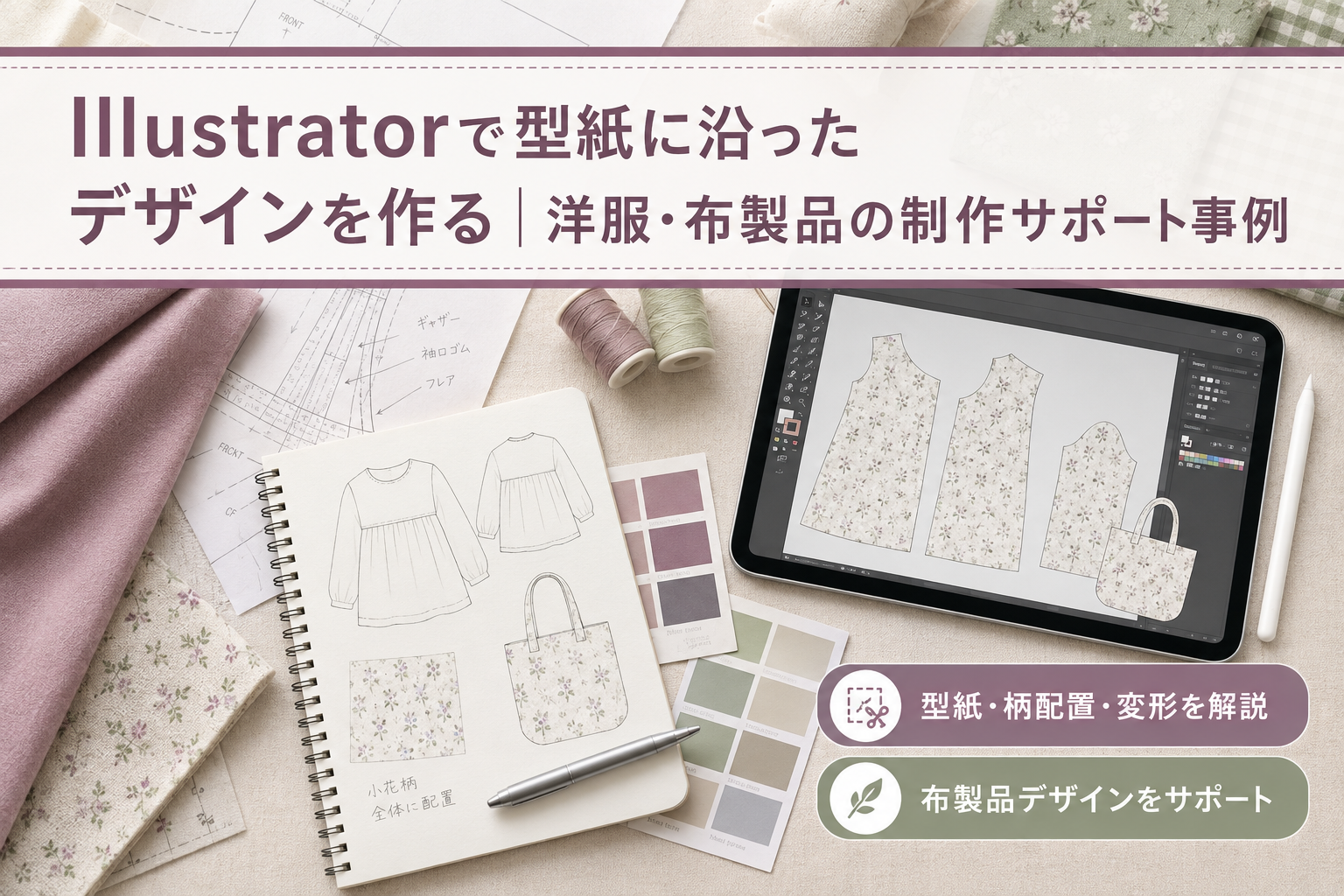
Illustratorで洋服のデザインを進める実践サポート
今回は、Illustratorを使って洋服のデザインを進めたいというご相談をもとにしたサポート事例をご紹介します。
Illustratorは、ロゴやイラスト制作だけでなく、服飾デザイン、テキスタイルデザイン、パターン作成、プリント柄の配置、仕様書作成などにも活用されるソフトです。
特に、線や図形を正確に扱えるベクター形式のソフトであるため、洋服の形に合わせた柄の配置や、型紙に沿ったデザイン確認にも向いています。
今回のご相談では、現代美術工芸の分野で活動されている方が、Illustratorを使ってオリジナルの洋服デザインを進める中で、「平面のデザインを、立体になったときにどう見せるか」という点でお困りでした。
平面のデザインと立体になったときの見え方
洋服のデザインでは、パソコン画面上で見ている平面のデザインが、そのまま完成品の見え方になるとは限りません。
たとえば、布が筒状になったり、身体のラインに沿ってカーブしたりすると、直線に見せたいラインでも、平面の型紙上ではあえて歪ませて配置する必要があります。
この考え方は、Tシャツ、ワンピース、スカート、パンツ、バッグ、布小物など、布を立体物として仕立てる制作ではとても重要です。
画面上では正しく見えても、完成品ではずれることがあります
Illustrator上でデザインをまっすぐ配置しても、実際に布として裁断・縫製すると、柄やラインの見え方が変わることがあります。
たとえば、次のようなケースです。
- 筒状になったときにラインが斜めに見える
- カーブ部分で柄の間隔が不自然に見える
- 左右対称に見せたい柄が、縫製後にずれて見える
- 型紙の曲線に沿わせたい模様がうまく合わない
- 平面では自然でも、着用時に違和感が出る
そのため、洋服や布製品のデザインでは、完成形をイメージしながら、平面上のデータを調整することが大切です。
Illustratorのエンベロープ機能を使った変形
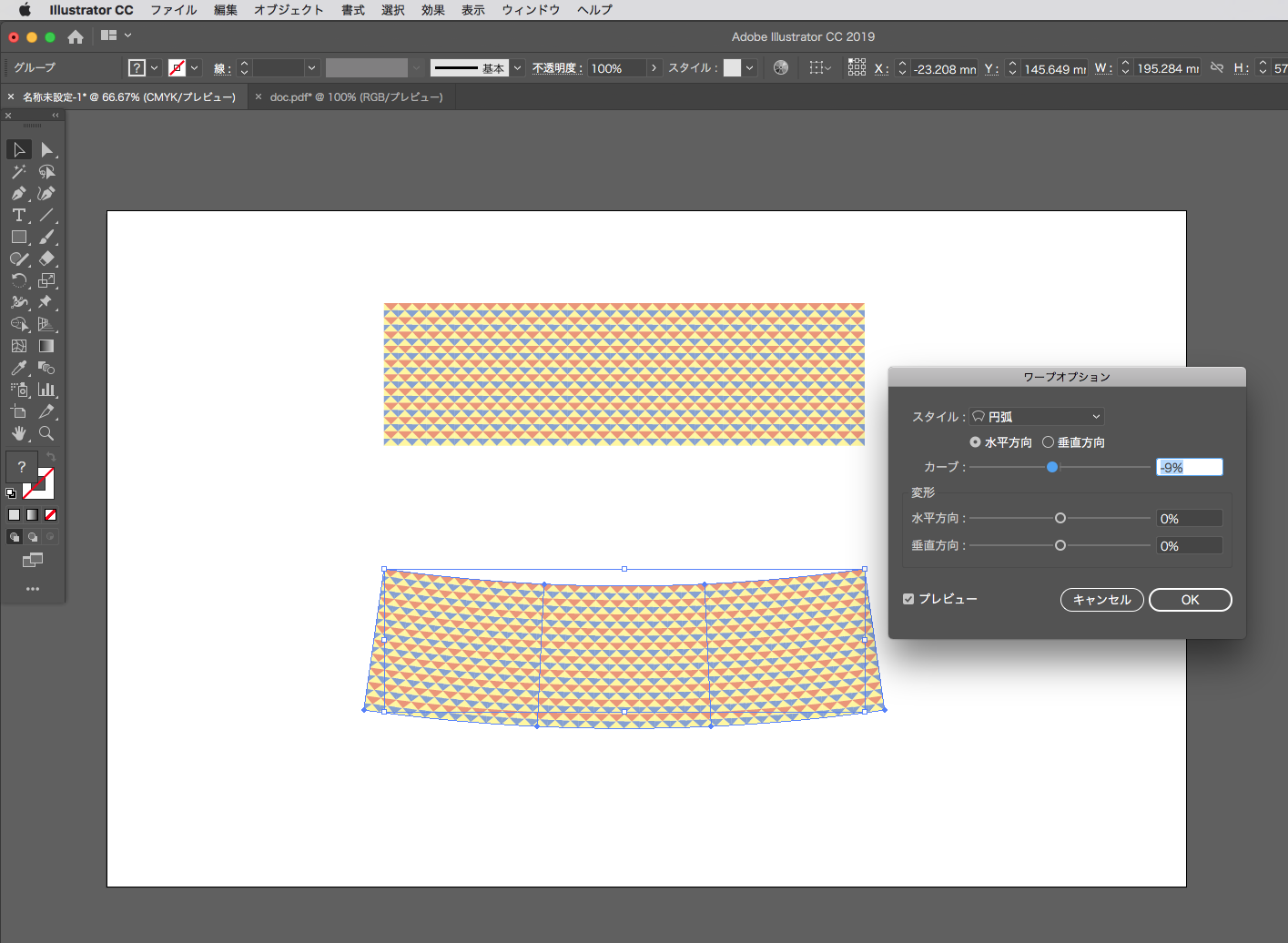
今回のレッスンでは、Illustratorの「エンベロープ」機能を使って、オリジナルの文様やパターンを型紙の形に合わせて変形させる方法を確認しました。
エンベロープは、Illustrator上のオブジェクトを特定の形に合わせて変形させるための機能です。
Adobe公式のIllustratorヘルプでも、エンベロープを使うことで、アートワークをワープ形状、メッシュ、または前面オブジェクトに合わせて変形できることが案内されています。
エンベロープでできること
エンベロープを使うと、次のような変形ができます。
- 直線的な模様をカーブに沿って変形する
- パターンを型紙の形に合わせてゆがませる
- 文字や図形を特定の形に合わせる
- メッシュを使って細かく変形する
- 完成時の見え方を想定して柄を調整する
洋服のデザインでは、単に模様を置くだけでなく、布の形やカーブに合わせて見え方を調整する場面があります。
そのようなときに、エンベロープを使うことで、手作業では難しい変形を比較的スムーズに試すことができます。
型紙に合わせたデザイン調整
今回の作業では、型紙のカーブに合わせてパターンを変形し、完成時にラインがどのように見えるかを確認しました。
Illustratorの画面上だけでは、実際の布になったときの印象が分かりにくいため、プリントアウトして確認することも重要です。
画面では問題なく見えていても、紙に出して実寸に近い状態で見ると、ラインの角度や柄の密度、余白の取り方などが気になる場合があります。
そのため、レッスンでは画面上で変形を試したあと、プリントアウトして確認し、必要に応じて微調整する流れで進めました。
実際の制作データを使うから分かりやすい
アースト ITマンツーマンでは、一般的なサンプルデータだけでなく、お客様が実際に作業しているデータを使ってレッスンを行うことができます。
今回も、お客様ご自身のMacBookと制作中のIllustratorデータを使いながら、実際に必要な操作を確認しました。
実務に近い形で操作を確認できます
実際の制作データを使うことで、次のようなメリットがあります。
- 自分が困っている部分をその場で確認できる
- 作りたいデザインに合わせた操作を学べる
- サンプルではなく実作業に近い形で理解できる
- 完成形をイメージしながら調整できる
- レッスン後すぐに作業へ反映しやすい
Illustratorの機能は多いため、すべてを順番に覚えるよりも、今必要な操作を実際の目的に合わせて学ぶ方が分かりやすい場合があります。
Illustratorと服飾デザインの相性
Illustratorは、服飾やテキスタイル分野でも活用しやすいソフトです。
ベクター形式で線や図形を扱えるため、拡大・縮小しても画質が劣化しにくく、ロゴ、柄、イラスト、仕様図、プリントデータなどの作成に向いています。
現在のデザインワークでは、紙のラフスケッチだけでなく、Illustrator、Photoshop、iPad、3Dシミュレーションツール、クラウドストレージなどを組み合わせて制作する場面も増えています。
Illustratorが向いている作業
洋服や布製品のデザインでは、Illustratorを次のような作業に活用できます。
- プリント柄の作成
- ロゴやワンポイントデザインの作成
- 型紙に合わせた柄の配置
- 仕様書や指示書の作成
- 配色パターンの検討
- テキスタイルパターンの作成
- 展示用・提案用のビジュアル作成
- 入稿用データの作成
特に、正確な線や図形、繰り返しパターン、色の管理が必要な作業では、Illustratorの強みを活かしやすくなります。
iPadや他のツールとの組み合わせも有効です
近年は、iPadでラフスケッチを描き、Illustratorで清書やデータ化を行い、必要に応じてPhotoshopで写真合成や見本画像を作るといった制作スタイルも広がっています。
また、ファッションやプロダクトデザインの分野では、デジタル上で素材感や形状を確認しながら進めるワークフローも注目されています。
ただし、最終的に制作や入稿に使うデータでは、サイズ、解像度、色、アウトライン、配置画像、保存形式などを正しく確認する必要があります。
ワンポイントレッスンで必要な部分だけ相談できます
Illustratorを使っていると、基本操作は分かっていても、特定の作業でつまずくことがあります。
今回のように、「この形に合わせて柄を変形したい」「型紙に沿ってパターンを配置したい」「入稿前にデータを確認したい」といった具体的なご相談にも対応できます。
このような相談に向いています
- Illustratorで洋服のデザインを作りたい
- 型紙に合わせて柄を配置したい
- エンベロープ機能の使い方を知りたい
- オリジナルパターンを変形したい
- プリントアウトして見え方を確認したい
- 制作中のデータについて相談したい
- 服飾や布製品のデザインにIllustratorを使いたい
- Illustratorの一部機能だけ集中的に学びたい
一からすべてを学ぶレッスンだけでなく、現在困っている作業を解決するための実践的なレッスンとして活用できます。
アースト ITマンツーマンでできること
アースト ITマンツーマンは、パソコンやスマートフォン、タブレットの使い方を学ぶ、マンツーマン・スタイルのリモートレッスンサービスです。
Illustrator、Photoshop、InDesignなどのAdobeソフトについても、実際の画面を見ながら、目的に合わせて必要なところから学べます。
Illustratorレッスンで対応できる内容
- Illustratorの基本操作
- 図形やパスの作成
- ロゴやイラストの作成
- パターンや柄の作成
- エンベロープを使った変形
- 型紙に合わせたデザイン調整
- 配色やレイアウトの確認
- 印刷用・入稿用データの確認
- PhotoshopやiPadとの連携
レッスンでは、一般的な操作説明だけでなく、実際に作りたいものや、現在作業中のデータに合わせて進められます。
まとめ
Illustratorは、洋服や布製品のデザインにも活用しやすいソフトです。
特に、型紙に合わせた柄の配置、パターンの変形、配色検討、仕様書作成などでは、Illustratorの正確な作図機能が役立ちます。
今回のように、平面のデザインを立体になったときの見え方まで考えて調整する作業では、画面上の確認だけでなく、プリントアウトして実際の見え方を確認することも大切です。
Illustratorで洋服のデザインを作りたい方、エンベロープ機能やパターン変形でお困りの方は、アースト ITマンツーマンへお気軽にご相談ください。
