
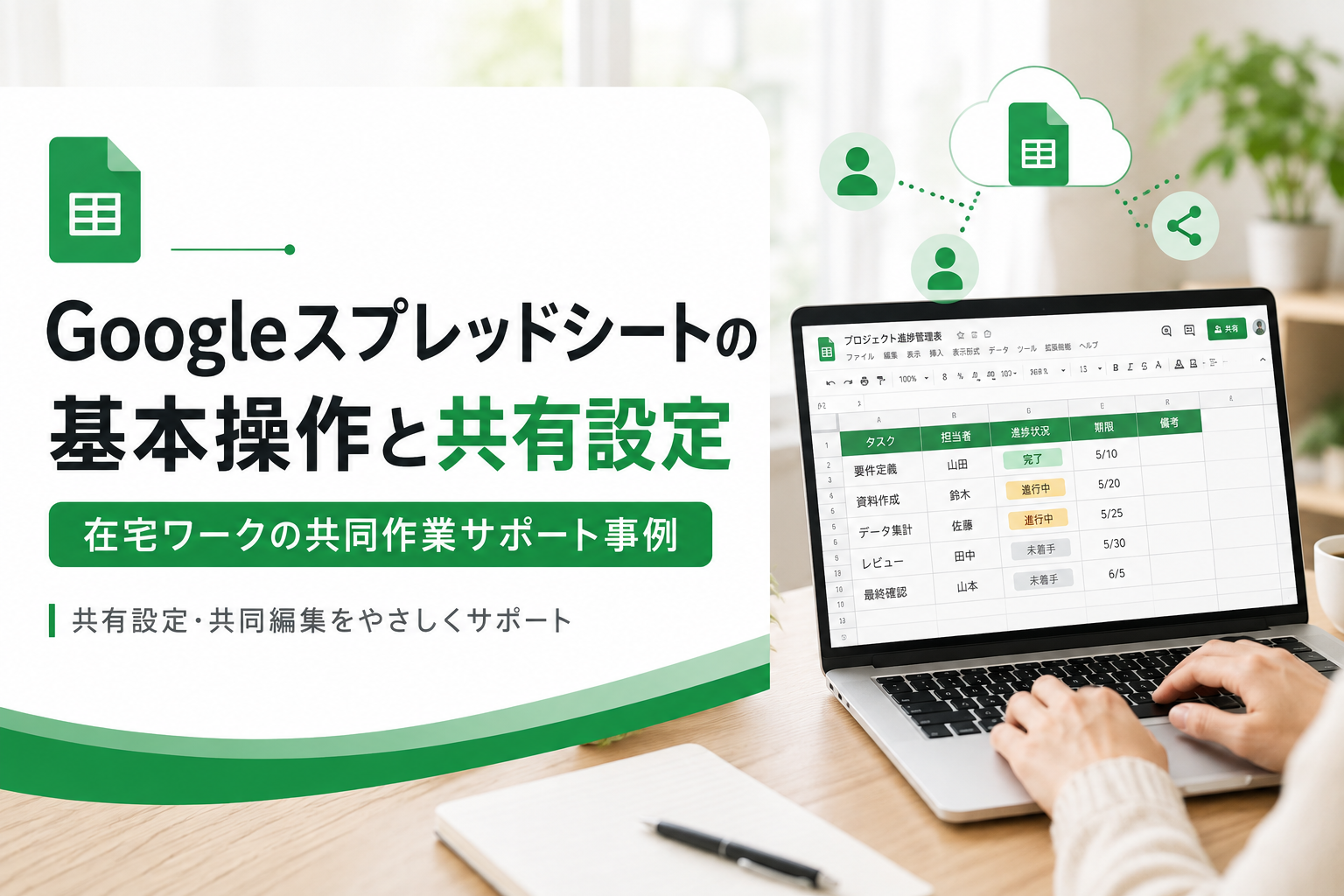
Googleスプレッドシートで共同作業を始めるためのサポート
今回は、在宅ワークを始めるにあたり、Googleスプレッドシートを使って遠方の方とデータを共有したいというご相談をいただきました。
Excelのような表計算ソフトは使ったことがあるものの、Googleドライブ上でファイルを共有したり、相手と同じファイルを編集したりする作業には不安がある状態でした。
そこでレッスンでは、Googleスプレッドシートの基本操作に加えて、共有設定、編集権限、コメント、変更履歴など、実際の在宅ワークで必要になる操作を一緒に確認しました。
Googleスプレッドシートとは
Googleスプレッドシートは、Googleが提供している表計算ツールです。
Excelのように表を作成したり、数式を入力したり、データを整理したりできます。
大きな特徴は、Googleドライブに保存したファイルを、複数人で共有・編集できることです。
Excelと似ている基本操作
- 表の作成
- 文字や数字の入力
- 計算式や関数の利用
- 行や列の追加・削除
- セルの色や罫線の設定
- 並べ替えやフィルタ
Excelを少し使ったことがある方であれば、表の基本的な考え方は理解しやすいと思います。
共同作業に向いている機能
- 同じファイルを複数人で開ける
- 編集内容が自動保存される
- 相手ごとに権限を設定できる
- コメントで確認事項を残せる
- 変更履歴から過去の状態を確認できる
メールでExcelファイルを何度も送り合うより、1つの共有ファイルを更新していく方が分かりやすい場面もあります。
今回のサポート内容
今回のレッスンでは、まずGoogleアカウントにログインし、GoogleドライブとGoogleスプレッドシートの関係を確認しました。
「どこにファイルが保存されているのか」「どのファイルを共有するのか」を理解しておくと、共同作業で迷いにくくなります。
確認した基本操作
- Googleドライブの開き方
- 新しいスプレッドシートの作成
- ファイル名の変更
- 保存場所の確認
- セルへの入力
- 簡単な数式の入力
- Excelファイルを開く場合の注意点
ExcelファイルをGoogleスプレッドシートで扱う場合、複雑な関数や細かな書式が完全に再現されないこともあります。そのため、元ファイルを残し、変換後に内容を確認することも大切です。
共有設定で大切なのは権限の確認です
Googleスプレッドシートで共同作業をする場合、誰にファイルを見せるのか、その人が編集できるのかを確認する必要があります。
主な共有権限
- 閲覧者:見るだけ
- 閲覧者(コメント可):閲覧とコメントが可能
- 編集者:内容を編集できる
共同作業をする相手には編集者権限が必要な場合があります。一方で、確認だけしてもらう相手には閲覧者やコメント可の権限で十分なこともあります。
リンク共有の注意点
リンクを知っている人がアクセスできる設定は便利ですが、設定を間違えると想定外の人に見られる可能性があります。
仕事で使うファイルでは、相手のメールアドレスを指定して共有し、権限を確認しながら進める方法が安心です。
コメントと変更履歴を使う
Googleスプレッドシートでは、セルにコメントを付けて確認事項を残すことができます。
たとえば、「この数字を確認してください」「ここは後で修正します」といったメモを、対象のセルに直接残せます。
コメントが役立つ場面
- 修正してほしい箇所を伝える
- 確認中の項目を残す
- 担当者に質問する
- シート上でやり取りを整理する
また、変更履歴を確認すると、いつ、誰が、どのような変更をしたのかを確認できます。
共同編集では、「間違って消してしまったらどうしよう」という不安がありますが、変更履歴を知っておくと落ち着いて作業しやすくなります。
重要なシートは保護やコピーも活用します
計算式が入っているセルや、変更してほしくない元データがある場合は、シートや範囲の保護を使うこともできます。
保護が役立つ場面
- 計算式を消されたくない
- 元データを変更されたくない
- 入力してよい場所を分かりやすくしたい
- 複数人で編集する範囲を分けたい
また、大きく編集する前にはファイルをコピーしておくと安心です。
共同作業では、便利さだけでなく、間違えたときに戻せる状態を作っておくことも大切です。
在宅ワークで使える状態まで確認しました
今回のサポートでは、実際に共有用のスプレッドシートを作成し、相手に共有する流れまで確認しました。
実際に確認した流れ
- 共有用ファイルを作成する
- 分かりやすいファイル名を付ける
- 相手のメールアドレスを指定して共有する
- 編集権限を設定する
- コメントを付ける
- 変更履歴を確認する
- 不要になった共有を解除する
一つずつ操作していくことで、ファイル共有や共同編集の流れを理解していただき、在宅ワークで使える状態まで整理できました。
アースト ITマンツーマンでできること
アースト ITマンツーマンは、パソコンやスマートフォンの使い方を学ぶ、マンツーマン・スタイルのリモートレッスンサービスです。
Excel、Word、PowerPointなどのOfficeソフトに加えて、Googleスプレッドシート、Googleドライブ、Gmail、Googleカレンダーなど、仕事で使うクラウドサービスの使い方もサポートできます。
現在は基本的にリモートレッスンでの対応となりますが、画面を共有しながら操作を確認できるため、共有設定や権限確認のような画面操作も分かりやすく進められます。
このようなご相談に対応できます
- Googleスプレッドシートの基本操作を学びたい
- Googleドライブでファイルを管理したい
- スプレッドシートを他の人と共有したい
- 編集権限や閲覧権限の違いを知りたい
- コメントや変更履歴を使いたい
- 在宅ワークで使う表を整えたい
- 遠方のスタッフと共同作業したい
まとめ
Googleスプレッドシートは、遠方の相手と同じファイルを共有しながら作業できる便利な表計算ツールです。
ただし、初めて使う場合は、Googleドライブとの関係、共有設定、編集権限、コメント、変更履歴などを最初に確認しておくと安心です。
Googleスプレッドシートで共同作業を始めたい方、在宅ワークに必要なGoogleサービスの使い方を確認したい方は、アースト ITマンツーマンへお気軽にご相談ください。
