
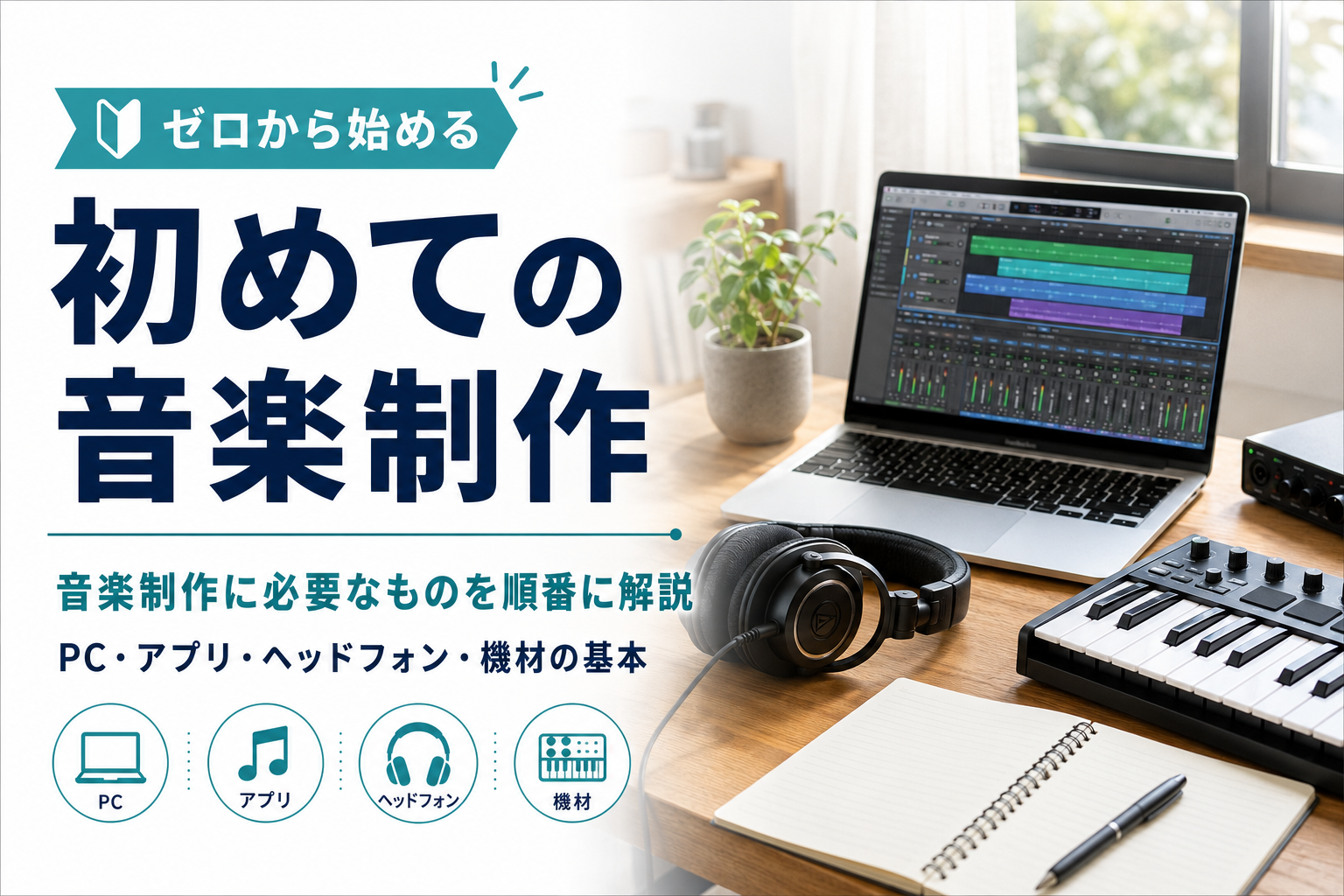
「パソコンで音楽を作ってみたい」と思っても、最初に何を準備すればよいのか分からず、そこで止まってしまう方は少なくありません。
パソコン、音楽制作アプリ、マイク、ヘッドフォン、MIDIキーボード、オーディオインターフェイスなど、DTMに関連する製品は数多くあります。すべて必要に見えますが、最初から一度にそろえる必要はありません。
まずは「どのような音楽を作りたいのか」「何を録音したいのか」を整理し、現在持っている機器で試せるところから始めることが大切です。
音楽制作を始めたいけれど、何から手を付ければよい?
実際のサポートでも、「Macを購入したがGarageBandが見つからない」「歌を録音したいが、どのマイクを選べばよいか分からない」といったご相談がありました。
ご本人は、音楽制作を始めるには高価な機材を一式そろえる必要があると思われていました。しかし、作りたいものを確認すると、まずはGarageBandの音源やループを使い、短い曲を作るところから始められることが分かりました。
最初の段階では、Macとヘッドフォンを使ってアプリの基本操作を確認します。その後、歌を録音したくなった段階でマイクやオーディオインターフェイスを検討する、という順番でも問題ありません。
DTMとは、パソコンやタブレットを使った音楽制作
DTMは「デスクトップミュージック」の略で、パソコンやタブレットを使って作曲、演奏、録音、編集、ミックスなどを行う音楽制作の方法です。
楽器を実際に演奏して録音するだけでなく、アプリに用意されているピアノ、ドラム、ベース、シンセサイザーなどの音源を使って曲を作ることもできます。
楽器の演奏経験や専門的な音楽理論がなくても、ループ素材を並べたり、短いリズムやメロディを入力したりするところから始められます。
最初に決めたいのは、機材ではなく制作の目的
必要な環境は、作りたいものによって変わります。
アプリの音源を使って曲を作りたい
パソコン、音楽制作アプリ、音を確認するためのヘッドフォンがあれば、まず制作を試せます。
GarageBandなどに収録されている音源やループ素材を使えば、マイクや楽器がなくても曲の構成を作れます。
自分の歌を録音したい
ボーカル録音では、マイク、マイクスタンド、ポップガード、ヘッドフォンなどを使用します。
XLR端子のマイクを使う場合は、一般的にオーディオインターフェイスも必要です。一方、USBマイクならパソコンへ直接接続できるため、機器を少なくして始められます。
ギターやベースを録音したい
エレキギターやベースをパソコンへ録音する場合は、楽器とパソコンの間にオーディオインターフェイスを接続します。
アコースティックギターをマイクで録る場合は、ボーカル録音と同じように、マイクの種類や部屋の音も確認します。
鍵盤を使って音を入力したい
MIDIキーボードは、音楽制作アプリへ演奏情報を入力するためのコントローラーです。
鍵盤を弾くと、選択したピアノやシンセサイザーなどのソフトウェア音源を鳴らせます。必須ではありませんが、マウスで一音ずつ入力するより効率よく作業できる場合があります。
最低限必要なのは、パソコン・アプリ・音を聞く環境
初めて音楽制作を体験する段階では、次の3つから始められます。
- 音楽制作に使用するパソコン
- GarageBandなどの音楽制作アプリ
- 音を確認するためのヘッドフォンやスピーカー
MacではGarageBandを利用でき、ソフトウェア音源、ループ、録音、エフェクト、ミックスなど、DTMの基本的な流れを一通り試せます。
まずは短い曲を一つ作り、「もっと演奏しやすくしたい」「歌を録音したい」「細かく編集したい」と感じたところで、必要な機材やアプリを追加していくと無駄を減らせます。
オーディオインターフェイスは全員に必須ではありません
オーディオインターフェイスは、マイクや楽器から入る音をパソコンへ取り込み、パソコン内の音をヘッドフォンやスピーカーへ出力するための機器です。
ボーカルやギターを本格的に録音する場合には役立ちますが、アプリ内の音源やループだけで曲を作る段階では、必ずしも最初から必要ではありません。
使用するマイクや楽器、接続端子、録音したい内容を確認してから選ぶことが大切です。
現在のMac環境では、接続方法や権限設定も確認します
音楽機材を購入するときは、音質や価格だけでなく、現在使用しているMacへ接続できるかも確認します。
最近のMacではUSB-C端子が中心になっているため、機器によっては対応ケーブルや変換アダプタが必要です。また、オーディオインターフェイスやMIDI機器が、使用中のmacOSに対応しているかも確認します。
マイクを接続しても録音できない場合は、Macの「プライバシーとセキュリティ」で、GarageBandなどのアプリにマイクの使用が許可されているかを確認します。
機材が故障しているように見えても、実際には入力機器の選択やアクセス許可が原因になっていることがあります。
保存容量とバックアップも音楽制作環境の一部です
音楽制作では、録音した音声、追加音源、ループ素材、プロジェクトファイルなどが増えていきます。
音声データは一般的な書類より容量が大きくなりやすいため、Macの空き容量を確認し、保存場所を決めておくことも大切です。
制作途中のプロジェクトを誤って削除したり、Macの故障で失ったりしないように、外付けストレージやバックアップ機能も検討します。
まずは一曲完成させるところから
最初から高価な機材や高度なアプリをそろえても、使い方が分からなければ制作は進みません。
最初の目標は、短くてもよいので一曲の形を作ることです。ドラムを置き、ベースやメロディを加え、音量を調整し、完成した音声を書き出すところまで体験すると、次に必要なものが見えてきます。
機材選びは、そのあとでも遅くありません。
目的に合わせて、詳しい準備を確認しましょう
音楽制作を始める流れや、GarageBandの基本については、以下の記事でも詳しくご案内しています。
まず現在の環境で何ができるかを確認し、そのうえで目的に合ったアプリや機材を少しずつ追加していきましょう。
音楽制作に必要なパソコン設定も一緒に確認できます
アースト ITマンツーマンは、パソコンやスマートフォンの使い方を学ぶ、マンツーマン・スタイルのリモートレッスンサービスです。
画面共有を使い、GarageBandなどの音楽制作アプリだけでなく、Macの基本操作、アプリのインストール、Apple Account、マイクやオーディオ機器の設定、ファイルの保存や整理まで、実際の画面を一緒に確認しながら進めます。
「何を購入すればよいのか分からない」「機材を接続したのに音が出ない」「GarageBandを入れたが、次に何をすればよいか分からない」といった場合も、作りたい音楽と現在の環境を整理し、必要な準備を一つずつ確認できます。
