
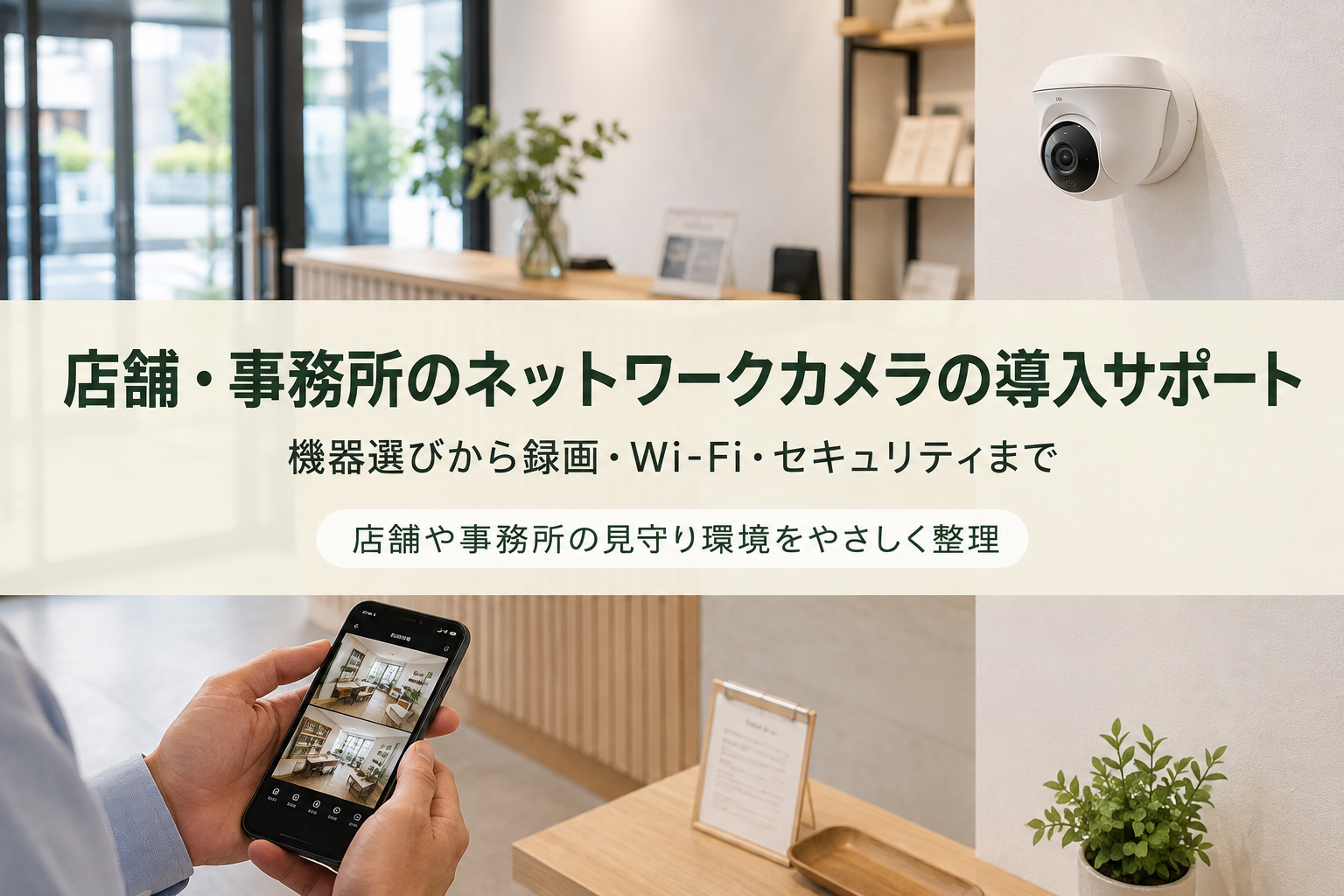
「離れた場所から、店舗や事務所の様子を確認できるようにしたい。でも、どんなカメラを選べばいいのか分からない」
ネットワークカメラのご相談では、こういうところから話が始まることがあります。カメラを買ってインターネットにつなげば終わり、と思われがちですが、実際には「何を映したいのか」「どこから確認したいのか」「録画は必要なのか」などによって、選ぶ機器も構成も変わります。
今回のご相談でも、最初にしたのは商品選びではありません。
まずは実際にどんな使い方をしたいのかを伺い、必要な機能から整理していきました。
まず「何をしたいのか」から整理します
防犯のために入口を確認したい。営業時間外の店内を確認したい。離れた事務所から現在の様子を見たい。録画を残して、あとから確認したい。
一口に「カメラを付けたい」と言っても、目的はかなり違います。必要な台数、画角、夜間撮影の有無、録画期間、外出先から確認する人数、設置場所のネットワーク環境などを聞いていくと、ようやく必要な構成が見えてきます。
ここで一つ整理しておきたいのが、「Webカメラ」と「ネットワークカメラ」の違いです。
パソコンへUSBで接続し、Web会議などに利用するものは一般的にWebカメラ。一方、LANやWi-Fiへ直接接続し、パソコンを起動していなくても単独で映像を送信・録画できるものはネットワークカメラ(IPカメラ)と呼ばれます。
店舗や事務所を離れた場所から確認したい場合は、ネットワークカメラを使う構成が中心になります。
「どれを買えばいいですか?」が一番難しい
用途が決まったら機器選びです。
現在のネットワークカメラには、Wi-Fiで接続するもの、有線LANを使うもの、LANケーブルから電源も供給できるPoE対応機器、メーカーのクラウドへ映像を保存するものなど、さまざまなタイプがあります。
価格だけを見ると安価な製品もたくさんありますが、「映れば何でもいい」とは限りません。
屋内か屋外か。夜間も撮影するか。広い範囲を映したいか。音声も必要か。複数台をまとめて管理したいか。
さらに、メーカーから継続してファームウェア更新が提供されるか、といった部分も確認しておきたいところです。
お客様からすると、この段階が一番困るところかもしれません。
「種類が多すぎて、結局どれを買えばいいのか分からないんですよね」
これはもっともです。そこで、実際に使う場所や目的を聞きながら、必要な機能と不要な機能を一つずつ整理します。
映像を「どこに残すか」も先に決めます
カメラが1台だけなら、それほど意識しないかもしれません。
ところが台数が増え、長時間録画するようになると、映像データはかなりの容量になります。そのため、機器を選ぶ段階で録画データをどこへ保存するのかも考えておきます。
カメラ本体や専用レコーダーへ保存
カメラ内部のSDカードや専用レコーダーへ保存する方法です。インターネット回線に障害が起きても、ローカルで録画を続けられる構成を作りやすいのがメリットです。
一方で、保存容量の管理や機器そのものが故障した場合の対策も必要になります。
NASなどへ保存
複数台のカメラ映像をネットワーク上のストレージへまとめる方法もあります。
すでに社内でNASを利用している場合でも、カメラが対応している保存方式や必要な容量、ネットワークへの負荷などを確認してから構成を決めます。
クラウドへ保存
メーカーなどが提供するクラウドサービスへ映像を保存する方法です。外出先から確認しやすく、カメラ本体とは別の場所へ録画を残せるのがメリットです。
ただし、月額料金、保存できる期間、利用する通信量なども確認しておきます。
「とりあえず録画しておけばいい」ではなく、何日くらい残したいのか、誰が見るのかまで考えておくと、あとで困りにくくなります。
設置したら、実際に離れた場所から確認してみる
設定が終わったら、実際の利用環境でテストします。
今回のサポートでも、カメラを設置した場所だけで映像を確認して終わりにはしませんでした。別の場所にいるスタッフと連絡を取りながら、インターネット経由で正常に映像を確認できるかをチェック。
同じWi-Fiにつながったパソコンから見えるだけでは不十分です。
スマートフォンをモバイル回線へ切り替えたり、実際に利用する別の場所からアクセスしたりして、「本当に外から見られるか」を確認します。
録画についても同様です。
現在の映像を見る。過去の映像を探す。必要な時間まで戻る。録画した映像を確認する。複数人で利用する場合は、それぞれの端末からアクセスできるか試す。
実際に行う操作を一通り試して、初めて導入完了です。
カメラだけでなくネットワーク環境も確認します
映像が途切れるからといって、必ずしもカメラが故障しているとは限りません。
Wi-Fiの電波が弱い。ルーターから設置場所まで距離がある。複数の機器が同時に通信している。インターネット回線の速度が不足している。
こうしたネットワーク側が原因になっていることもあります。
特に高画質の映像を複数台から常時送信する場合は、カメラだけではなくLANやWi-Fiを含めた環境全体を見る必要があります。
場合によってはWi-Fiではなく有線LANを使った方が安定することもありますし、PoE対応機器ならLANケーブル1本で通信と給電をまとめられる場合もあります。
ネットワークカメラはセキュリティ設定も重要です
そして、現在のネットワークカメラ導入で特に注意したいのがセキュリティです。
ネットワークカメラはインターネットにつながるIoT機器。便利な反面、設定が不十分なまま利用するのは避けたいところです。
導入時には、少なくとも次のような項目を確認します。
- 初期パスワードを変更する
- ほかのサービスと同じパスワードを使い回さない
- 二段階認証に対応していれば利用する
- ファームウェアを最新の状態にする
- 使用しない外部接続機能は無効にする
- メーカーのサポートやアップデート提供状況を確認する
IPA(情報処理推進機構)でも、ネットワークカメラについて、初期パスワードの変更やファームウェア更新などを重要な対策として案内しています。
また、IoT製品のセキュリティ要件への適合を確認する目安として「JC-STAR」という制度もあります。
セキュリティ要件適合評価及びラベリング制度 JC-STAR|IPA
機器を選ぶ際は、画質や価格だけでなく、「安心してネットワークにつないで使い続けられるか」という視点も持っておきたいところです。
人が映る場合はプライバシーにも注意
もう一つ、忘れてはいけないのが撮影される側への配慮です。
店舗や事務所などで人物を識別できる映像を記録する場合、その映像が個人情報に該当することがあります。
防犯目的だから、どこでも自由に撮影してよいというわけではありません。
何のために撮影するのかを明確にし、必要以上の範囲を映さない。設置場所によっては、防犯カメラが作動していることを分かりやすく掲示することも考えます。
技術的に「映せる場所」と、実際に「映してよい場所」は別の話です。
カメラの角度や設置場所を決めるときにも、確認しておきたいポイントです。
使い始めてから「あれ?」が出てくることもあります
テストでは問題なくても、本格的に使い始めると気になるところが出てきます。
「夜になると思ったより暗い」「スマホからだと過去の映像を探しにくい」「Wi-Fiが不安定な場所だけ映像が途切れる」「録画容量が思っていたより早くいっぱいになる」などです。
こうした問題も、原因はカメラだけとは限りません。
カメラ、保存先、LAN、Wi-Fi、ルーター、インターネット回線。どこで問題が起きているのかを一つずつ確認します。
IT機器は単体では正常でも、組み合わせたときに問題が出ることがあります。
そこを切り分けていくのもITサポートの仕事です。
ネットワークカメラの導入・設定・設置後のサポートもご相談ください
アースト ITサポートでは、パソコンだけでなく、サーバー、ネットワーク、周辺機器などを含めたIT環境の構築・保守を行っています。
監視・防犯カメラについても、機器を導入するだけではなく、実際に利用する環境に合わせた構成やネットワーク、映像の確認方法などを含めてサポートしています。
また、パソコンやネットワークのトラブルについては、リモート遠隔サポート、出張サポート、PC保守なども行っています。
「どのカメラを購入すればよいのか分からない」「購入したが外出先から映像を確認できない」「録画方法が分からない」「Wi-Fiが不安定で映像が途切れる」「ネットワークやセキュリティまで含めて相談したい」といった場合もご相談ください。
カメラだけを見るのではなく、現在使用しているパソコンやネットワーク、保存先、利用方法まで確認しながら、必要な環境を整理します。
「とりあえず映るようにする」だけではなく、実際の仕事で安心して使い続けられるところまで。
ネットワークカメラを含め、IT機器やネットワーク環境でお困りのことがありましたら、アーストまでお問い合わせください。
