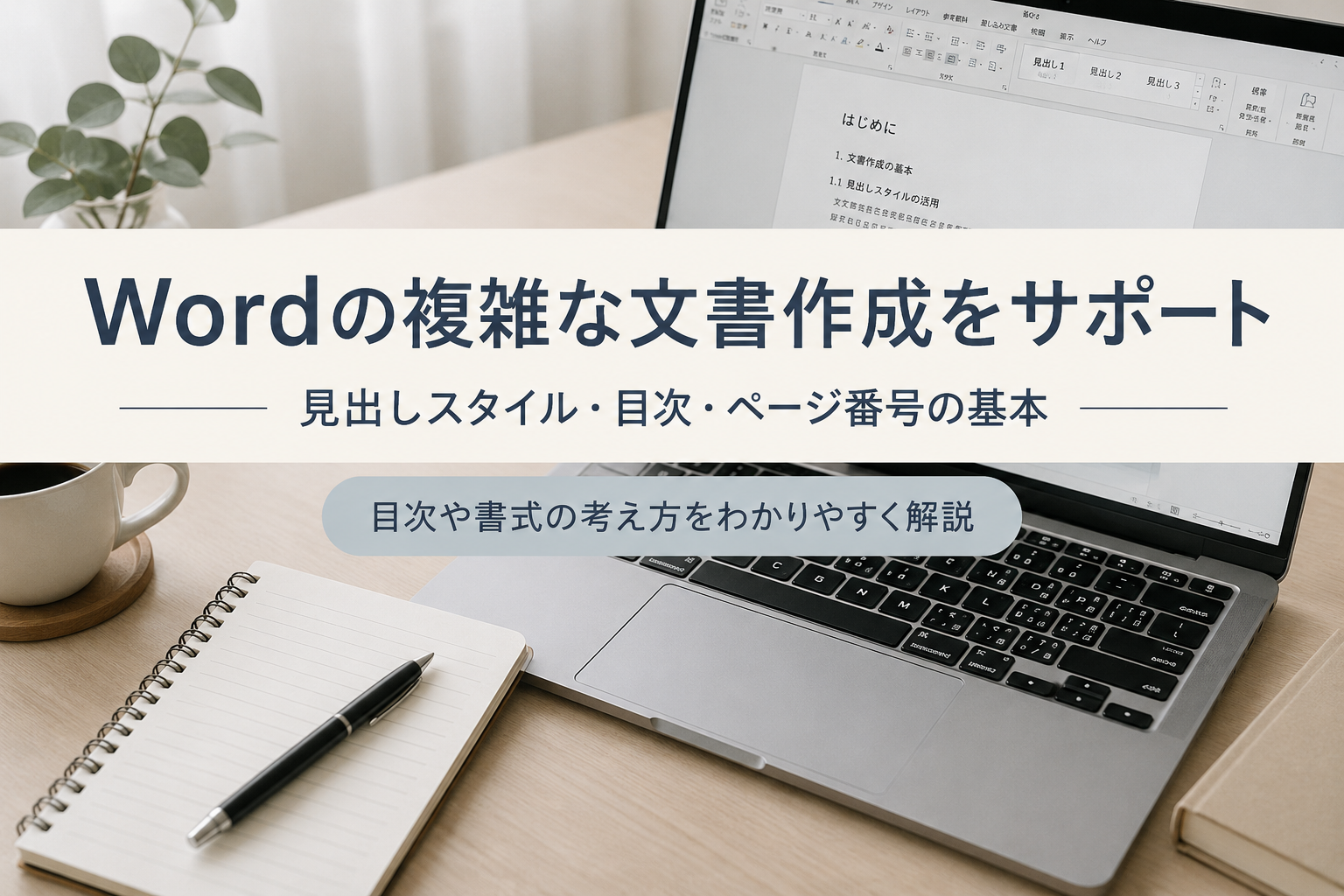
Wordの複雑な書式を理解して編集するための実践サポート
今回は、Wordで書式が厳密に決められた文書を作成する必要がある方からのご相談をもとにした、実践レッスン事例をご紹介します。
ご相談内容は、「2段組みや縦横レイアウトの混在、アウトラインからの文書作成、目次の設定などが必要だが、Wordの仕組みが分からず思うように編集できない」というものでした。
Wordは文章を入力するだけなら比較的使いやすいソフトですが、ページごとに書式を変えたり、見出しから目次を作ったり、縦向きページと横向きページを混在させたりする場合は、少し専門的な考え方が必要になります。
今回のレッスンでは、実際に作成中のWord文書を確認しながら、どの部分が崩れているのか、どの設定を直せばよいのかを一つずつ整理していきました。
Word文書が思い通りに整わない理由
Wordで複雑な文書を作っていると、見た目だけを直接調整してしまい、後から編集しづらくなることがあります。
たとえば、文字を大きくして見出しのように見せていても、Word上では「見出し」として認識されていない場合があります。
逆に、本文の一部に誤って見出しレベルが付いていると、目次に本文が入ってしまうこともあります。
よくあるお困りごと
- 目次を作ると本文まで目次に入ってしまう
- 見出しの階層が思った通りに表示されない
- 2段組みにしたい部分だけうまく設定できない
- 縦向きページと横向きページを混在させたい
- ページ番号が途中でずれる
- 余白やヘッダー・フッターが一部だけ変わってしまう
- どこに区切りが入っているのか分からない
こうした問題は、Wordの「見えない設定」を理解すると解決しやすくなります。
見出しスタイルとアウトラインを整理する
Wordで長い文書を作るときに重要なのが、見出しスタイルとアウトラインです。
Microsoft公式でも、Wordの自動目次は文書内の見出しをもとに作成され、見出しの文字、順序、レベルを変更した場合も目次を更新できると案内されています。
見出しスタイルとは
見出しスタイルとは、Wordに「この段落は見出しです」と認識させるための設定です。
単に文字を大きくしたり太字にしたりするだけでは、Wordはその文字を見出しとして扱わない場合があります。
たとえば、章タイトルには「見出し 1」、節タイトルには「見出し 2」、さらに細かい項目には「見出し 3」を使うことで、文書の構造が整理されます。
- 見出し 1:大きな章
- 見出し 2:章の中の項目
- 見出し 3:さらに細かい小見出し
この見出しレベルを正しく設定しておくと、目次やナビゲーションウィンドウを使って文書全体を管理しやすくなります。
本文が目次に入ってしまう原因
今回のご相談でも、目次を作成すると、本来は目次に入れたくない本文の一部まで表示されてしまう問題がありました。
原因として多いのは、本文に誤って見出しスタイルやアウトラインレベルが設定されているケースです。
この場合、文字の見た目を直すだけでは解決しません。
本文の段落に設定されているスタイルやアウトラインレベルを確認し、必要に応じて「標準」などの本文用スタイルへ戻す必要があります。
目次を正しく作るためのポイント
Wordの目次は、手入力で作るよりも、見出しスタイルをもとに自動作成する方が後から編集しやすくなります。
Microsoft公式でも、目次に項目が表示されない場合は、対象の見出し文字列に見出しスタイルが設定されているか確認するよう案内されています。
自動目次を使うメリット
- 見出しをもとに目次を自動作成できる
- ページ番号を自動で反映できる
- 文書を編集したあとに目次を更新できる
- 見出し階層を整理しやすい
- PDF化したときにリンク付き目次として使いやすい
長い文書や提出用の文書では、手作業で目次を作ると、本文を修正したときにページ番号がずれてしまいます。
自動目次を使えるようになると、修正後の管理がかなり楽になります。
目次トラブルの確認ポイント
目次が思い通りに表示されない場合は、次の点を確認します。
- 見出しに正しいスタイルが適用されているか
- 本文に誤って見出しレベルが付いていないか
- 目次に表示する見出しレベルが適切か
- 文書を修正したあと、目次を更新しているか
- 手入力の目次ではなく、自動目次を使っているか
目次は、文書の構造を反映する機能です。
そのため、目次だけを直そうとするより、まず本文側の見出し設定を整理することが大切です。
セクション区切りを理解する
Wordで複雑な書式を扱うときに、もう一つ重要なのがセクション区切りです。
セクション区切りは、文書の一部だけ書式を変えるための区切りです。
Microsoft公式でも、セクション区切りを使うことで、文書の一部だけレイアウトや書式を変更できることが説明されています。
セクション区切りでできること
セクション区切りを使うと、文書の途中から設定を切り替えることができます。
- 一部のページだけ横向きにする
- 途中から段組みを変更する
- ページごとに余白を変える
- 章ごとにヘッダーやフッターを変える
- ページ番号の開始位置を調整する
たとえば、通常の文章ページは縦向きで作り、途中に大きな表を入れるページだけ横向きにしたい場合があります。
このようなときは、横向きにしたい部分の前後にセクション区切りを入れ、そのセクションだけページの向きを変更します。
改ページとセクション区切りの違い
改ページは、次のページへ移動するための区切りです。
一方、セクション区切りは、文書の書式を切り替えるための区切りです。
見た目は似ていても役割が違うため、複雑な文書ではこの違いを理解しておく必要があります。
- 改ページ:次のページへ送るための区切り
- セクション区切り:ページ設定やレイアウトを変えるための区切り
今回のレッスンでも、文書内に入っている区切りを表示し、どこで書式が切り替わっているのかを確認しました。
2段組みや縦横混在レイアウトの考え方
Wordでは、文書の一部だけを2段組みにしたり、縦向きページと横向きページを混在させたりできます。
ただし、これらの設定は、文書全体に反映されるのか、一部のセクションだけに反映されるのかを意識する必要があります。
2段組みを使う場合
2段組みは、文章を新聞やパンフレットのように左右の段に分けて配置する機能です。
文書全体を2段組みにすることもできますが、特定の範囲だけ2段組みにしたい場合は、セクション区切りと組み合わせて使うことがあります。
設定する場所を間違えると、文書全体が2段組みになってしまったり、逆に必要な範囲だけ反映されなかったりすることがあります。
縦向きページと横向きページを混在させる場合
報告書や提出文書では、本文は縦向き、表や図のページだけ横向きにしたいことがあります。
この場合も、横向きにしたいページだけを独立したセクションとして扱う必要があります。
縦向きページと横向きページを混在させるときは、次の点を確認します。
- 横向きにしたい範囲の前後にセクション区切りがあるか
- ページ設定が該当セクションだけに反映されているか
- ヘッダー・フッターが意図通りになっているか
- ページ番号が続いているか
- 目次に影響が出ていないか
少し複雑に感じる部分ですが、仕組みを理解すると、書式が崩れたときにも落ち着いて確認できるようになります。
実際の文書を使って確認するから理解しやすい
今回のレッスンでは、一般的なサンプルではなく、お客様が実際に作成しているWord文書を確認しながら進めました。
Wordの書式トラブルは、文書ごとに原因が違うことがあります。
そのため、実際のファイルを見ながら、どの段落にどのスタイルが付いているのか、どこにセクション区切りがあるのか、どの設定が目次に影響しているのかを確認することが大切です。
今回確認した主な内容
- 見出しスタイルの設定
- アウトラインレベルの確認
- 本文に付いてしまった見出し設定の解除
- 自動目次の作成と更新
- セクション区切りの確認
- 縦向き・横向きページの混在
- 2段組みレイアウトの設定
- ページ番号やヘッダー・フッターの確認
3時間という限られた時間でしたが、問題になっていた部分を一つずつ整理することで、「なぜ崩れていたのか」「次に同じことが起きたらどこを見ればよいのか」を理解していただけました。
Wordは仕組みを知ると作業が楽になります
Wordの複雑な書式は、一度はまってしまうと何時間も、場合によっては何日も悩んでしまうことがあります。
しかし、見出しスタイル、アウトライン、目次、セクション区切りの考え方が分かると、文書全体の仕組みが見えやすくなります。
特に、提出用文書、報告書、マニュアル、論文、申請書、仕様書など、決められた形式に沿って作る文書では、Wordの基本機能を正しく使うことが重要です。
このような方におすすめです
- Wordで長い文書を作る必要がある
- 目次を正しく作りたい
- 見出しやアウトラインを整理したい
- 縦向き・横向きページを混在させたい
- 2段組みの文書を作りたい
- ページ番号やヘッダー・フッターで困っている
- 提出用のWord文書を短期間で整えたい
- 独学ではどこを直せばよいか分からない
アースト ITマンツーマンでできること
アースト ITマンツーマンは、パソコンやスマートフォンの使い方を学ぶ、マンツーマン・スタイルのリモートレッスンサービスです。
Word、Excel、PowerPointなどのOfficeソフトについても、実際の画面を見ながら、目的に合わせて必要なところから学べます。
現在は基本的にリモートレッスンでの対応となりますが、画面を共有しながら操作を確認できるため、Wordの書式や目次、セクション区切りのような細かな設定も一緒に確認しやすくなっています。
Wordレッスンで対応できる内容
- Wordの基本操作
- 見出しスタイルの設定
- アウトラインの整理
- 自動目次の作成
- セクション区切りの確認
- 縦向き・横向きページの混在設定
- 2段組みレイアウト
- ページ番号・ヘッダー・フッターの調整
- 提出用文書の書式確認
- 実際のWordファイルのトラブル確認
「この文書だけ直したい」「目次がうまく作れない」「ページごとに書式が変わってしまう」といったピンポイントのご相談にも対応できます。
まとめ
Wordで複雑な文書を作るときは、文字を直接整えるだけでなく、見出しスタイル、アウトライン、目次、セクション区切りなどの仕組みを理解することが大切です。
これらを正しく使えるようになると、目次の作成、縦横ページの混在、2段組み、ページ番号の管理などがスムーズになります。
一度はまってしまうと時間がかかるWordの書式トラブルも、原因を一緒に確認することで短時間で整理できる場合があります。
Wordの書式設定や目次作成でお困りの方は、アースト ITマンツーマンへお気軽にご相談ください。