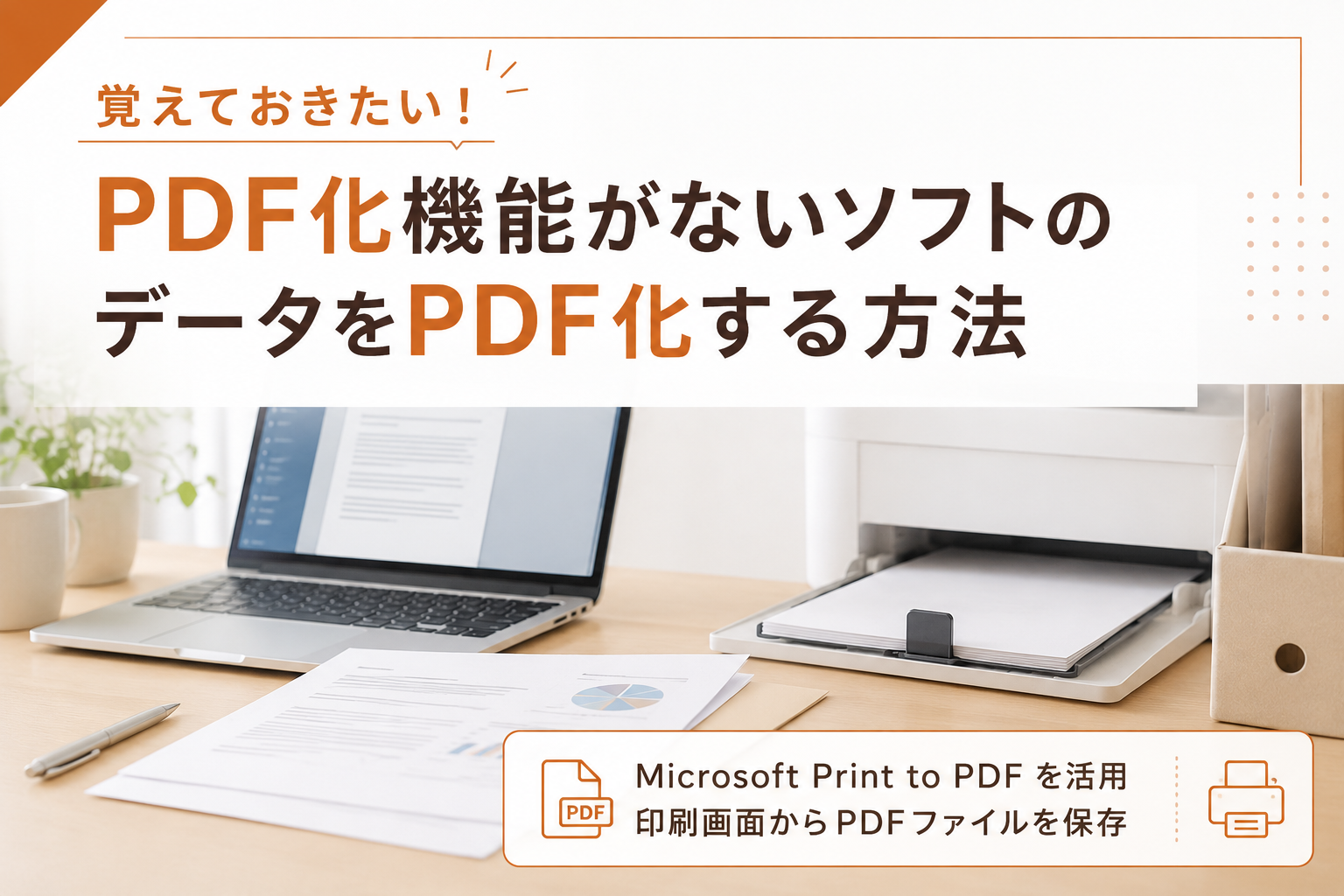
印刷できるものはPDFファイルにできます
今回は、WindowsやOfficeのレッスン中にいただいた、PDFファイルの作成に関するご相談をもとにしたサポート事例をご紹介します。
ご相談内容は、「仕事で作成した資料をPDFにしてメールで送るように言われたが、使っているソフトにPDF保存のボタンが見当たらない。どうすればPDFにできるのか分からない」というものでした。
WordやExcel、PowerPointなどでは、ファイルをPDFとして保存する機能が用意されています。
一方で、業務用ソフト、古いアプリ、専用の管理ソフトなどでは、画面上に「PDF保存」や「PDF出力」といったボタンが見当たらないこともあります。
ただ、ご存じでない方も多いのですが、Windowsでは通常、印刷画面で Microsoft Print to PDF を選ぶことで、紙に印刷する代わりにPDFファイルとして保存できます。
つまり、PDF保存機能が見当たらないソフトでも、印刷が行なえるソフトであれば、PDFファイル化が可能です。
Microsoft Print to PDFとは
Microsoft Print to PDF は、Windowsに用意されているPDF作成用の仮想プリンターです。
通常のプリンターは紙に印刷しますが、Microsoft Print to PDFを選ぶと、印刷結果をPDFファイルとして保存できます。
操作の考え方は「印刷」と同じですが、実際には紙は出てこず、PDFファイルが作成されます。
基本的な操作の流れ
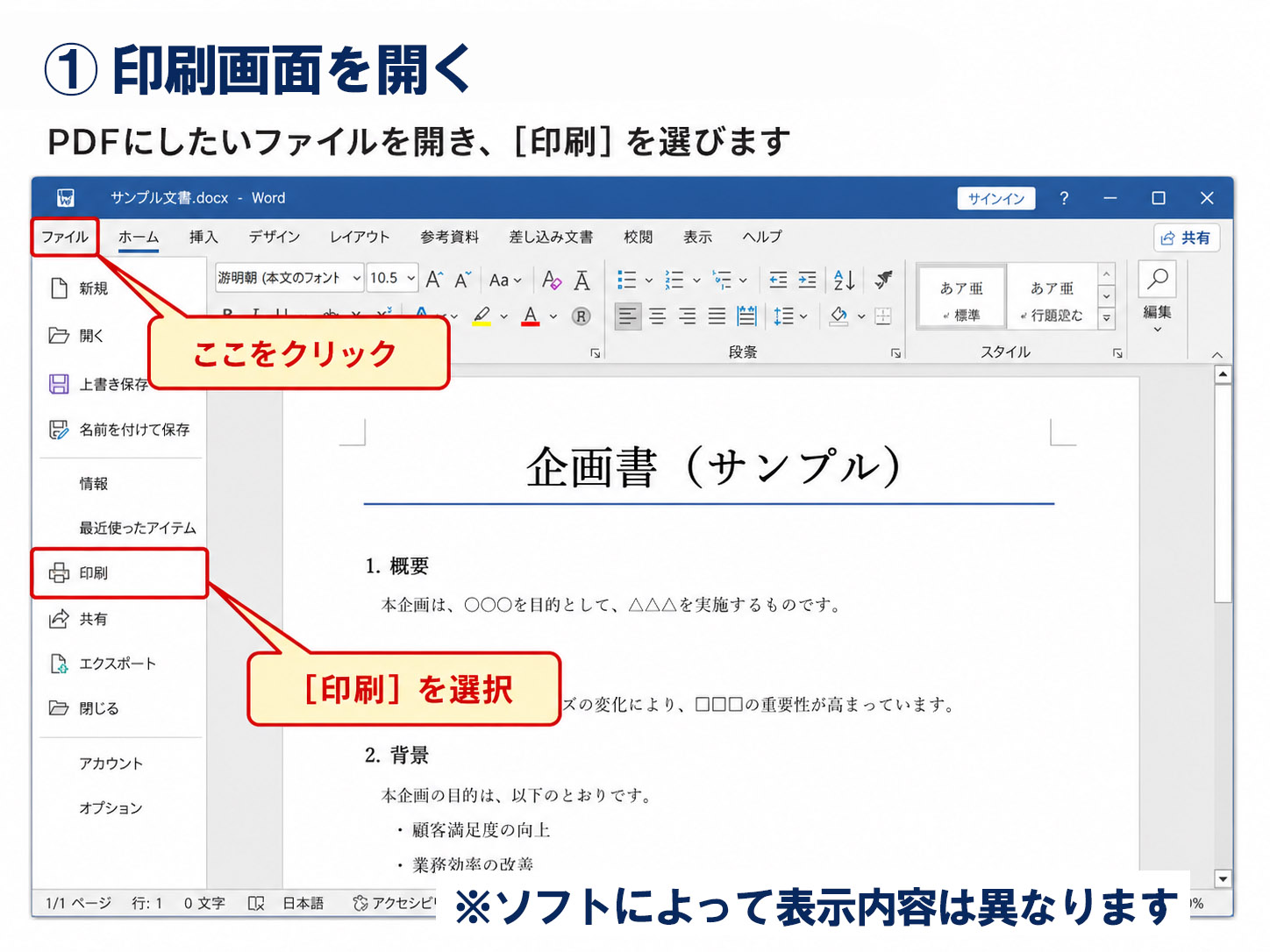
PDF化したいファイルや画面を開いた状態で、次のように操作します。
- PDF化したいファイルを開く
- メニューから「印刷」を選ぶ
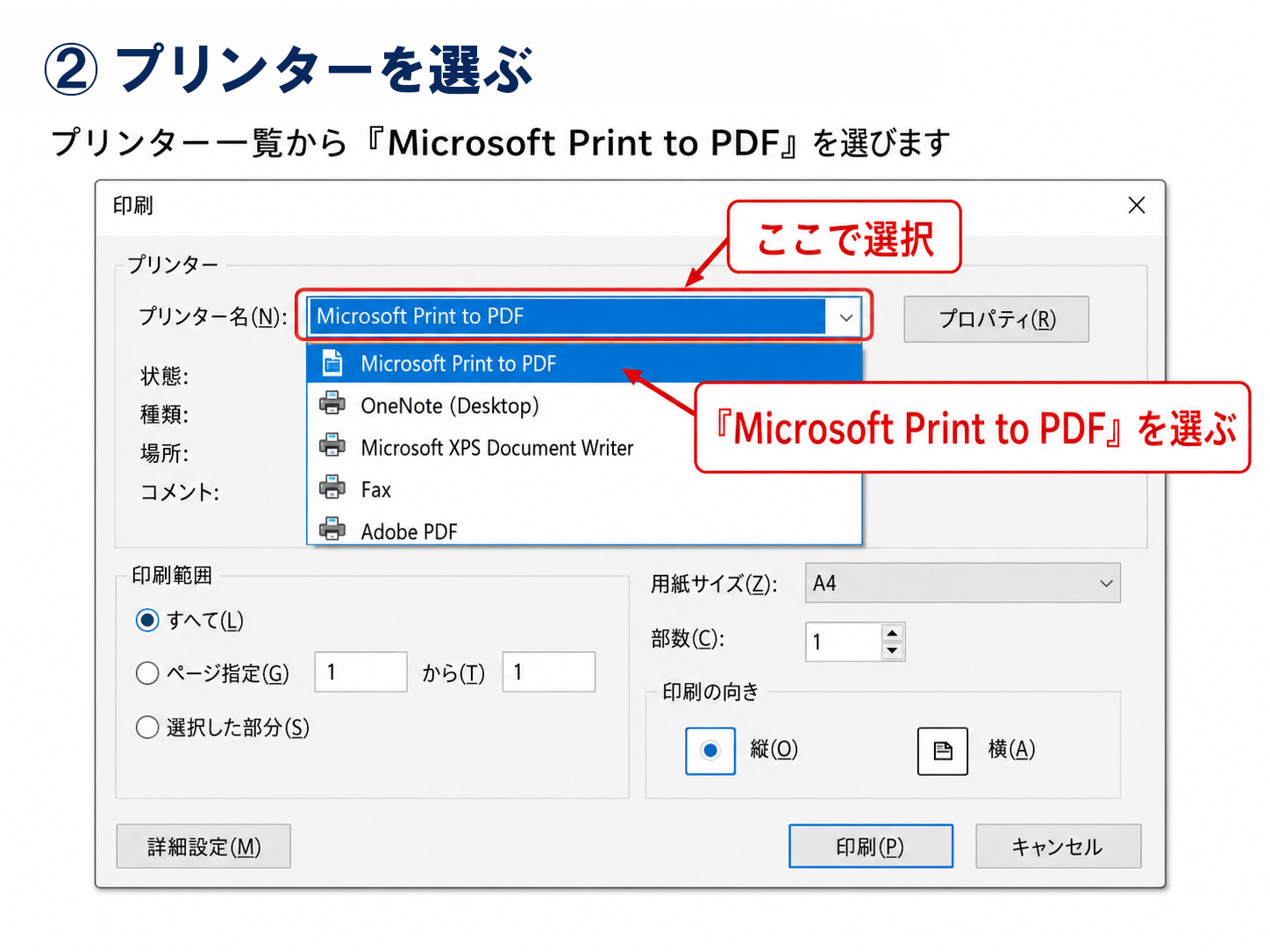
- プリンター一覧から「Microsoft Print to PDF」を選ぶ
- 用紙サイズや向きを確認する
- 印刷を実行する
- 保存先とファイル名を指定する
- 作成されたPDFファイルを開いて確認する
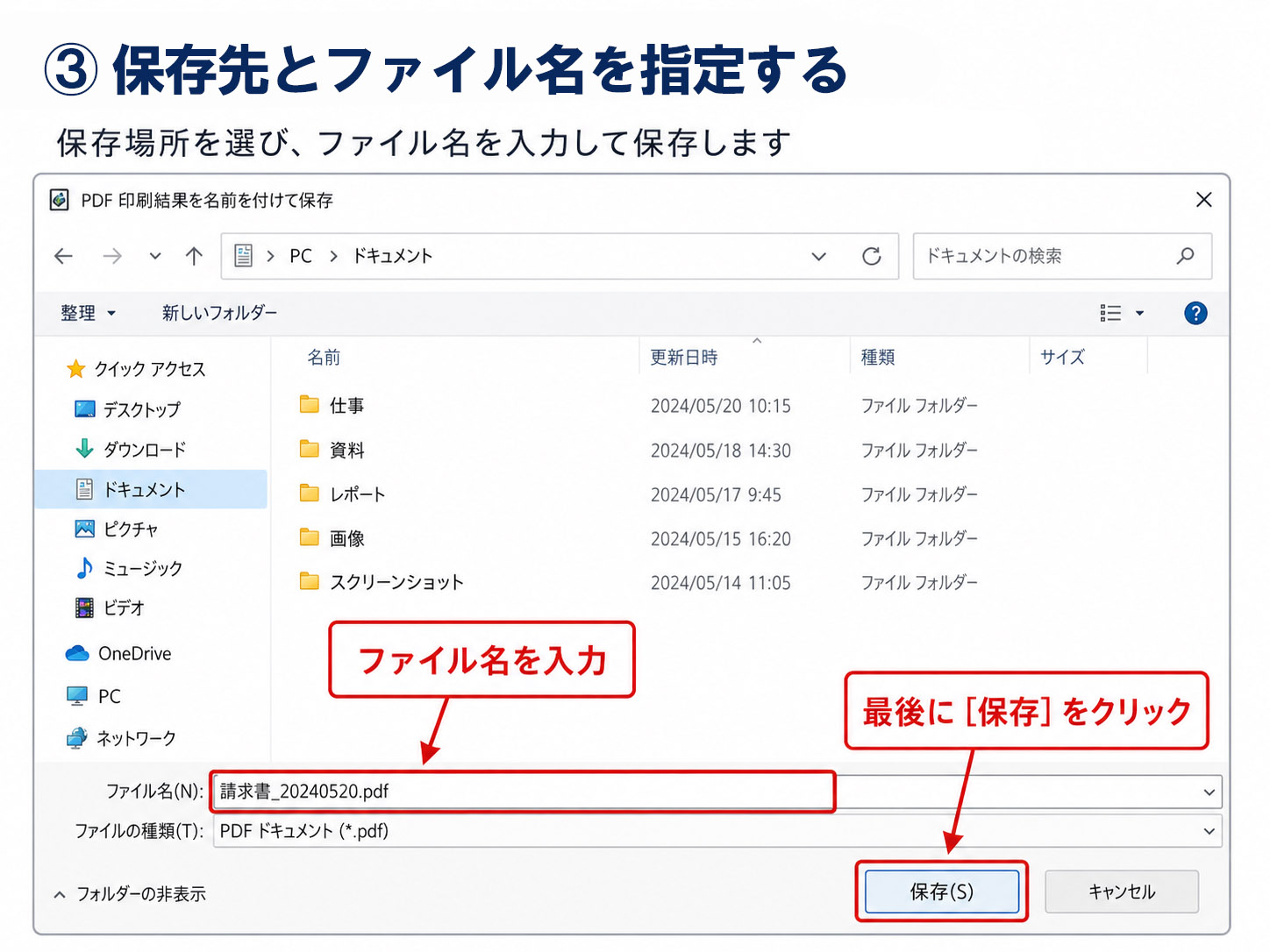
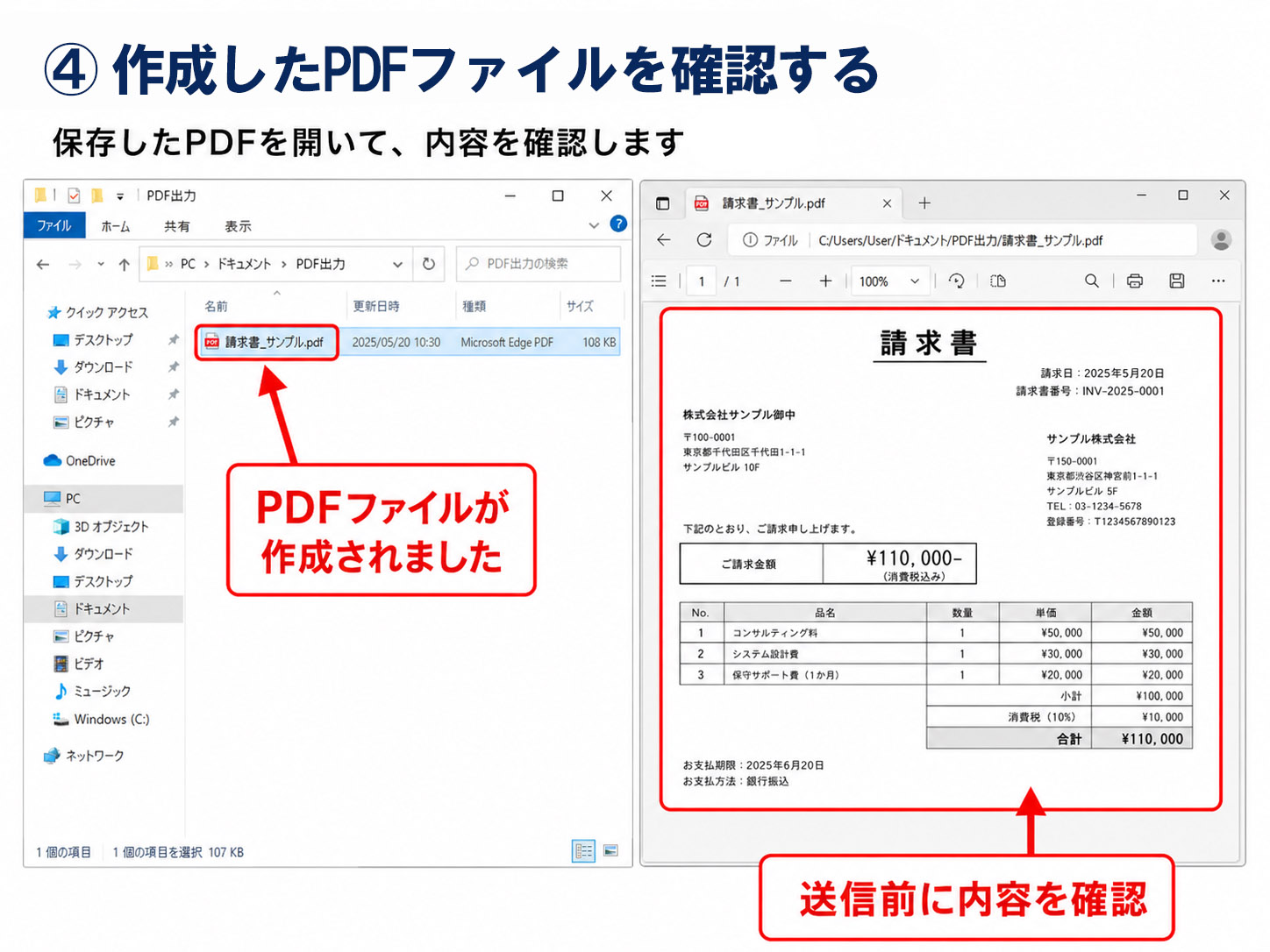
この方法を覚えておくと、「ソフトにPDFで保存する機能がないからPDFにできない」と思っていたソフトでも、PDF化できる可能性があります。
印刷できるソフトなら使えることが多いです
Microsoft Print to PDFは、Windowsの印刷機能を使ってPDFを作成する方法です。
そのため、専用ソフトや業務システムでも、印刷画面を開ける場合は、プリンターの選択画面からPDF化できることがあります。
たとえば、見積書、請求書、帳票、一覧表、レポート画面などを紙に印刷する代わりにPDFとして保存し、メール添付や社内共有に使うことができます。
OfficeソフトではPDF保存機能も使えます
Word、Excel、PowerPointなどのMicrosoft Officeでは、印刷からPDF化する方法のほかに、ファイルの保存やエクスポート機能からPDFを作成する方法もあります。
Officeで作成した文書や資料をPDFにしたい場合は、まずOffice側のPDF保存機能を使うと分かりやすいでしょう。
OfficeでPDF化する主な方法
- 「名前を付けて保存」からPDF形式を選ぶ
- 「エクスポート」からPDFを作成する
- 印刷画面で「Microsoft Print to PDF」を選ぶ
Word文書やPowerPoint資料は、PDFにすることで相手の環境でも見た目を保ったまま確認しやすくなります。
Excelの場合は、表の範囲やページの収まり方が重要になるため、PDF化する前に印刷プレビューを確認することが大切です。
ExcelのPDF化では印刷範囲に注意
ExcelをPDF化するときは、画面上で見えている範囲がそのままPDFになるとは限りません。
印刷範囲、用紙の向き、余白、拡大縮小の設定によって、PDFの見え方が変わります。
- 必要な範囲だけPDF化されているか
- 表が途中で切れていないか
- 1ページに収まっているか
- 縦向き・横向きが正しいか
- 余白が大きすぎないか
PDFを作成したら、送信前に必ず開いて、内容が正しく表示されているか確認しましょう。
PDF化するときに確認したいポイント
PDFは、文書や資料を共有しやすい便利な形式です。
ただし、PDF化すれば必ず意図通りになるわけではありません。
特に仕事で送るファイルの場合は、作成後の確認が大切です。
送信前に確認すること
- PDFファイルが正しく開けるか
- 文字化けしていないか
- 必要なページがすべて入っているか
- 不要なページが含まれていないか
- 表や画像が切れていないか
- ファイル名が分かりやすいか
- 個人情報や不要な情報が含まれていないか
PDF化したあとに確認しないまま送ってしまうと、相手先で「ページが切れている」「違う範囲が送られている」といったトラブルになることがあります。
PDFは提出用、元ファイルは編集用
PDFは、見た目を保ったまま相手に共有しやすい形式です。
一方で、WordやExcelのように自由に編集する目的には向いていない場合があります。
あとから内容を修正する可能性がある場合は、PDFだけでなく、元のWordファイルやExcelファイルも保管しておくことが大切です。
PDFは提出用・確認用、元ファイルは編集用として考えると分かりやすくなります。
知っているだけで仕事が楽になる操作です
Microsoft Print to PDFを使ったPDF化は、難しい操作ではありません。
ただ、普段あまり印刷画面を開かない方や、PDF化専用のボタンを探してしまう方にとっては、意外と気づきにくい操作です。
「PDFにするには専用ソフトが必要」と思っている方もいますが、通常のWindows環境であれば、印刷画面からPDF化できる場面は多くあります。
このような場面で役立ちます
- 業務ソフトの帳票をPDFで保存したい
- 見積書や請求書をメールで送りたい
- Excelの表をPDFにしたい
- Word文書を崩れない形で共有したい
- 印刷する代わりにPDFで保管したい
- 紙ではなくデータで提出したい
こうした小さな操作を知っておくと、仕事の中で毎回迷う時間を減らせます。
アースト ITマンツーマンでできること
アースト ITマンツーマンは、パソコンやスマートフォンの使い方を学ぶ、マンツーマン・スタイルのリモートレッスンサービスです。
Word、Excel、PowerPointなどのOfficeソフトの使い方はもちろん、PDF化、メール添付、ファイル整理、印刷設定など、仕事で必要になる基本操作も、実際の画面を見ながら確認できます。
現在は基本的にリモートレッスンでの対応となりますが、画面を共有しながら操作を進めるため、PDF保存や印刷設定のような画面上の確認も分かりやすく進められます。
このようなご相談に対応できます
- ファイルをPDF化したい
- 印刷画面からPDFを作成する方法を知りたい
- WordやExcelをPDFにして送りたい
- Excelの印刷範囲やページ設定を確認したい
- PDFをメールに添付して送信したい
- ファイルの保存場所や名前の付け方を整理したい
- 仕事で使うOffice操作を必要なところだけ学びたい
まとめ
ご存じでない方も多いのですが、Windowsでは印刷画面で Microsoft Print to PDF を指定することで、紙に印刷する代わりにPDFファイルとして保存できます。
PDF保存のボタンがないソフトでも、印刷機能があればPDF化できる場合があります。
Word、Excel、PowerPointでは、OfficeのPDF保存機能を使う方法もあります。
ただし、PDF化したあとは、ページが切れていないか、必要な範囲が入っているか、文字や画像が正しく表示されているかを確認することが大切です。
PDF化、印刷設定、メール添付など、仕事で必要なパソコン操作に不安がある方は、アースト ITマンツーマンへお気軽にご相談ください。