
Vectorworksを使った経験がある方から、「仕事でAutoCADも必要になったが、同じCADなのに操作や考え方が違って戸惑う」というご相談をいただくことがあります。
どちらも図面作成に使われる代表的なCADソフトですが、得意とする分野や図面の管理方法、操作の流れには違いがあります。
今回は、実際にVectorworks経験者の方へAutoCADの基本をご案内した事例をもとに、それぞれの概要と特徴を整理します。
Vectorworks経験者がAutoCADで戸惑ったこと
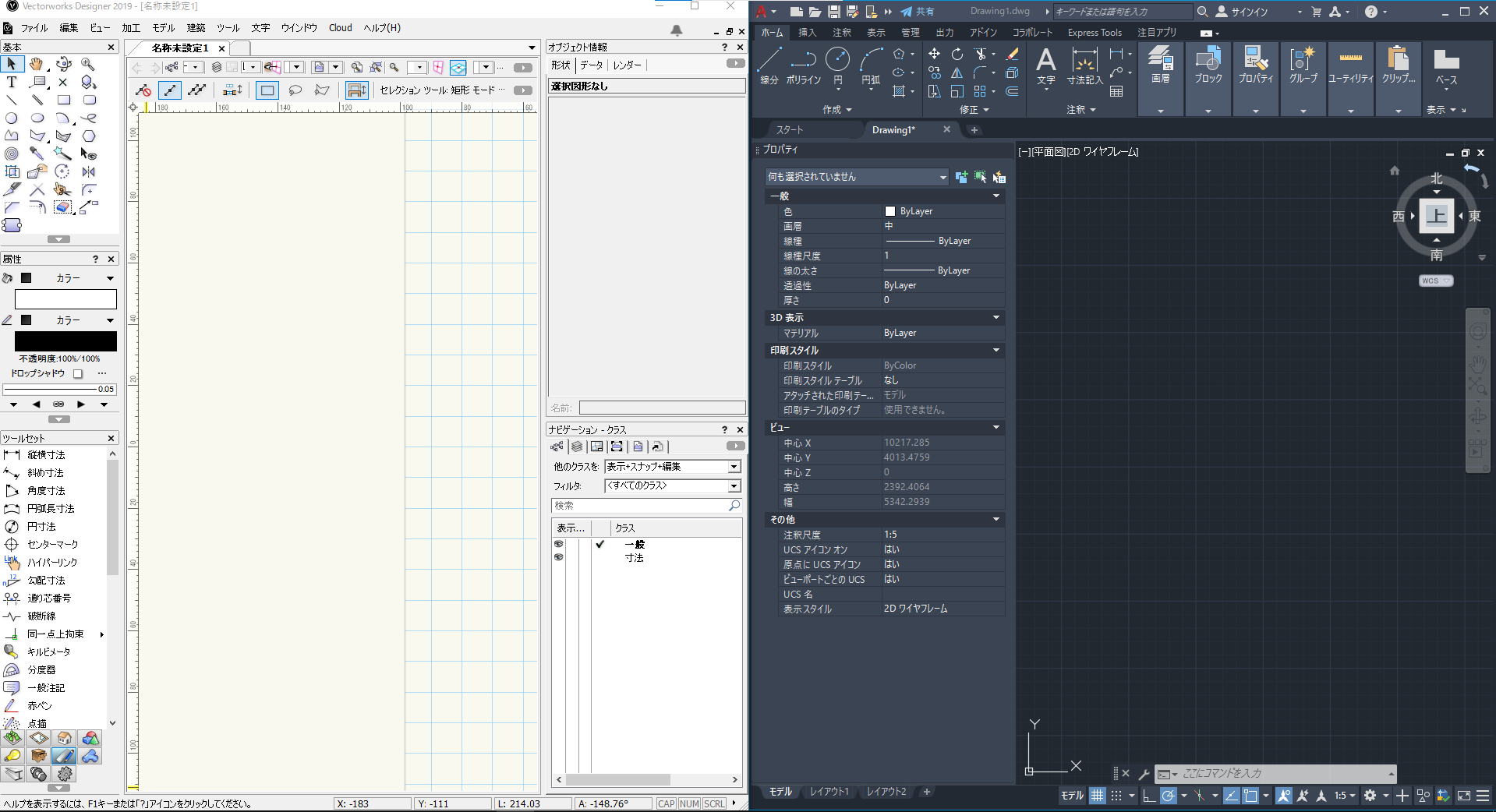
今回のレッスンでは、普段Vectorworksで建築図面を作成している方と一緒に、AutoCADの画面構成や基本的な作図方法を確認しました。
直線や長方形の作成、図形の複製などは、対応する機能が分かると比較的スムーズに進められました。
一方で、図面の尺度、レイヤの役割、塗りやハッチングの扱いなどはVectorworksと考え方が異なるため、同じ操作を探そうとすると分かりにくくなる場面がありました。
そこで、操作方法を丸暗記するのではなく、「それぞれのソフトでは、図面をどのように整理しているのか」を確認しながら進めました。
AutoCADとは
AutoCADは、オートデスクが提供するCADソフトです。建築、土木、設備、機械など、幅広い分野で利用されています。
線、円、ポリラインなどを組み合わせて、正確な2D図面を作成する用途に強く、企業間で図面データを受け渡す際にも広く使われています。
AutoCADの主な特徴
- 正確な2D製図に向いている
- 建築、土木、設備、機械など幅広い業種で使われている
- DWGやDXF形式による図面データの受け渡しが多い
- 画層を使って線種、色、線の太さ、表示状態などを管理する
- モデル空間で原寸の図形を作成し、レイアウトで印刷用紙や縮尺を設定する
- コマンド入力とマウス操作を組み合わせて作業できる
AutoCADでは、図形を作成する場所と、印刷する紙面を分けて管理する考え方が基本です。
モデル空間に原寸で図形を作成し、レイアウト上のビューポートを使って、1/50や1/100などの縮尺で紙面へ配置します。
Vectorworksとは
Vectorworksは、建築、内装、舞台、ランドスケープ、製品デザインなどで利用されているCAD・デザインソフトです。
正確な図面作成に加えて、図形の色や面属性、文字、画像などを組み合わせた、視覚的な資料作成にも向いています。
Vectorworksの主な特徴
- 2D製図と3Dモデリングを一つのソフトで進められる
- 建築、内装、舞台、ランドスケープなどで使われている
- 図形に色、ハッチング、グラデーションなどの面属性を設定しやすい
- デザインレイヤとクラスを組み合わせて図面を整理する
- レイヤごとに想定する図面尺度を設定できる
- 図面だけでなく、提案書やプレゼンテーション資料も作りやすい
Vectorworksでは、作図する場所や建物の階などをデザインレイヤで分け、壁、建具、家具、寸法などの種類をクラスで分類する使い方が一般的です。
図形へ面の色やハッチングを直接設定しやすいため、完成時の見た目を確認しながら作業しやすいことも特徴です。
AutoCADとVectorworksの主な違い
図面を管理する方法
AutoCADでは、画層を使って壁、建具、設備、寸法などを分類します。印刷用紙や縮尺は、主にレイアウトとビューポートで管理します。
Vectorworksでは、デザインレイヤとクラスを組み合わせて図面を整理し、シートレイヤやビューポートを使って印刷用の紙面を作成します。
尺度の考え方
どちらのソフトでも、図形そのものは基本的に実際の寸法で作成します。
AutoCADでは、モデル空間に原寸で作図し、レイアウト側で出力尺度を設定します。
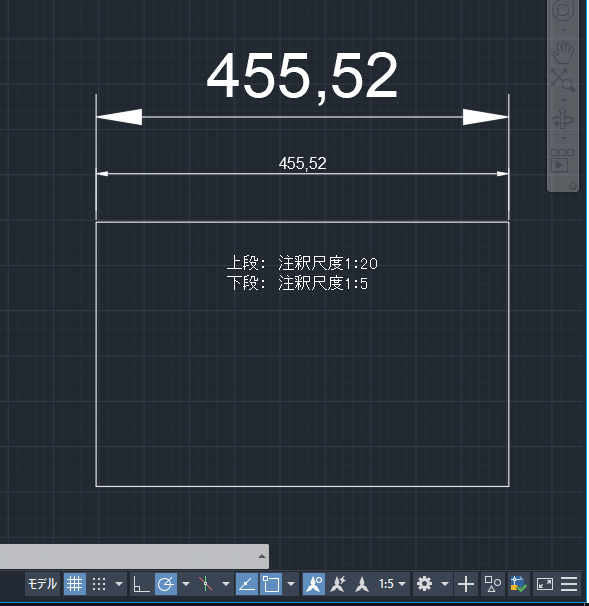
Vectorworksでは、デザインレイヤに尺度を設定し、文字、線幅、ハッチングなどを、想定する出力尺度に合わせて表示します。
塗りやハッチングの扱い
Vectorworksでは、長方形や多角形などの平面図形に、面の色やハッチングを属性として設定できます。
AutoCADでも閉じた範囲へ単色やハッチングを設定できますが、境界線とハッチングは基本的に別のオブジェクトとして扱われます。
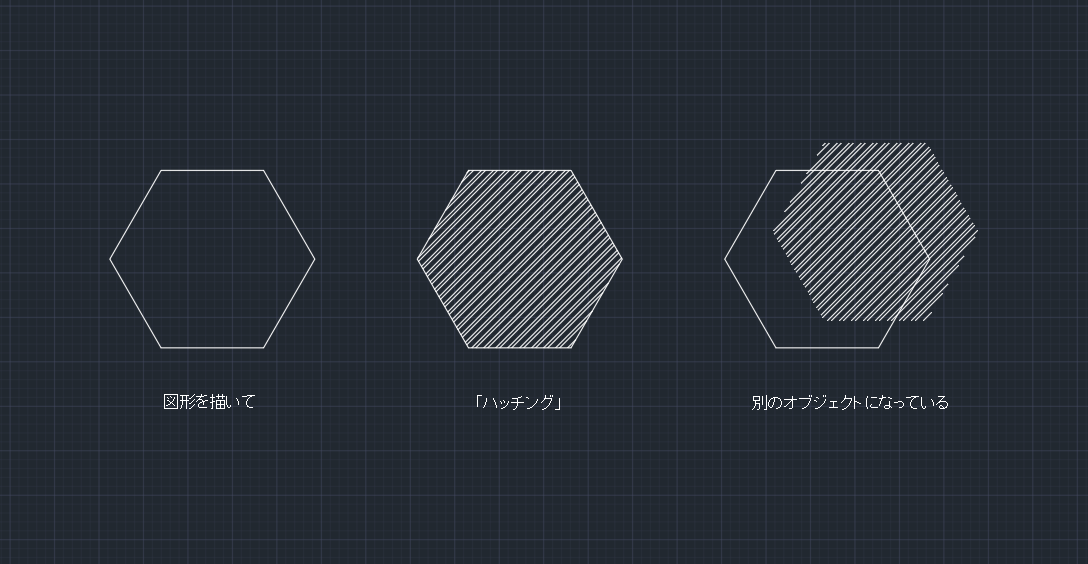
どちらでも同じような見た目の図面を作れますが、作成後の修正方法や管理の仕方が異なります。
どちらのCADが向いているか
AutoCADとVectorworksは、どちらが優れているというよりも、使用する業種、会社の環境、受け渡すデータ形式、作成する資料によって向き不向きが変わります。
AutoCADが向いているケース
- 取引先や社内でDWG形式の図面を扱う
- 正確な2D製図を中心に行う
- 建築、設備、土木、機械など複数分野の図面を扱う
- 会社で決められた画層や印刷設定に合わせる必要がある
Vectorworksが向いているケース
- 建築や内装の設計からプレゼンテーションまで行う
- 図面へ色や画像を加えた資料を作成する
- 2D図面と3Dモデルを連携させたい
- 作図中から完成時の見た目を確認したい
別のCADを覚えるときは、共通点と違いを整理します
すでに一つのCADを使用できる方は、製図の知識を最初から学び直す必要はありません。
線を引く、図形を複製する、不要な部分を削除する、寸法を入れるといった目的は共通しています。
それぞれのソフトで、対応する機能がどこにあるのか、図面や印刷設定をどのように管理するのかを整理すると、これまでの経験を活かしながら覚えられます。
使用する図面に合わせてCADの基本を確認できます
アースト ITマンツーマンは、パソコンやスマートフォンの使い方を学ぶ、マンツーマン・スタイルのリモートレッスンサービスです。
画面共有を使い、AutoCADやVectorworksの画面構成、基本操作、レイヤや画層、尺度、印刷設定などを、実際の画面を一緒に確認しながら進めます。
「Vectorworksは使えるがAutoCADの考え方が分からない」「会社の図面に合わせて基本を覚えたい」「二つのCADの違いを整理したい」といった場合も、現在の経験や使用目的に合わせて必要な内容を確認できます。
