アースト ITマンツーマンのリモートレッスンでは、必要に応じて、お客様のパソコン画面を確認しながら操作をご案内することがあります。
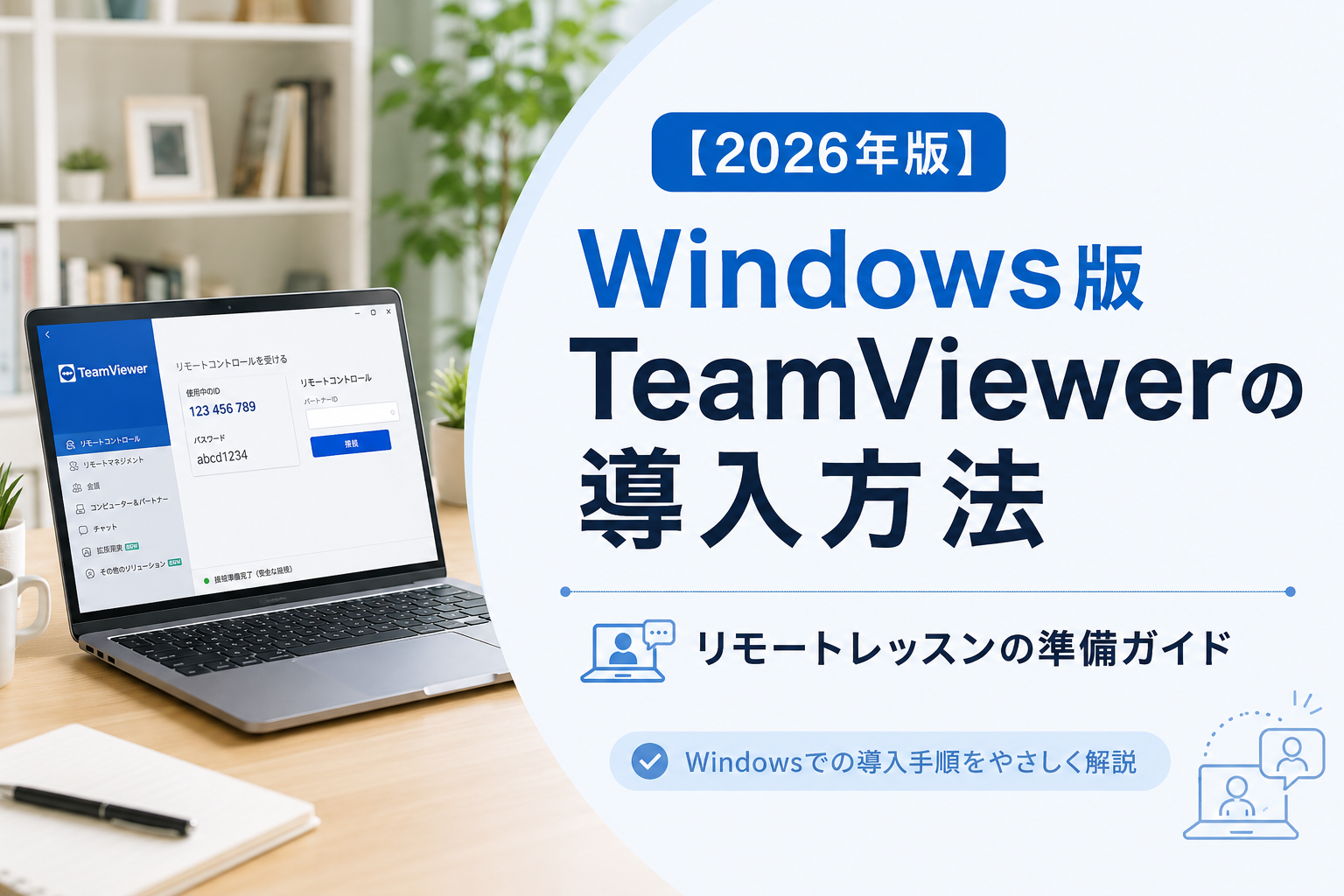
その際に使用するリモートサポート用ソフトのひとつが、TeamViewerです。
※リモートでサポートを受ける側は無料でインストール・利用可。
TeamViewerを使うと、こちらからお客様のパソコン画面を確認しながら、設定や操作方法をご案内できます。
この記事では、WindowsパソコンでTeamViewerを準備し、リモートレッスンを受けられる状態にするまでの流れを説明します。
TeamViewerとは
TeamViewerは、離れた場所にあるパソコンを、インターネット経由でサポートするためのリモートアクセスツールです。
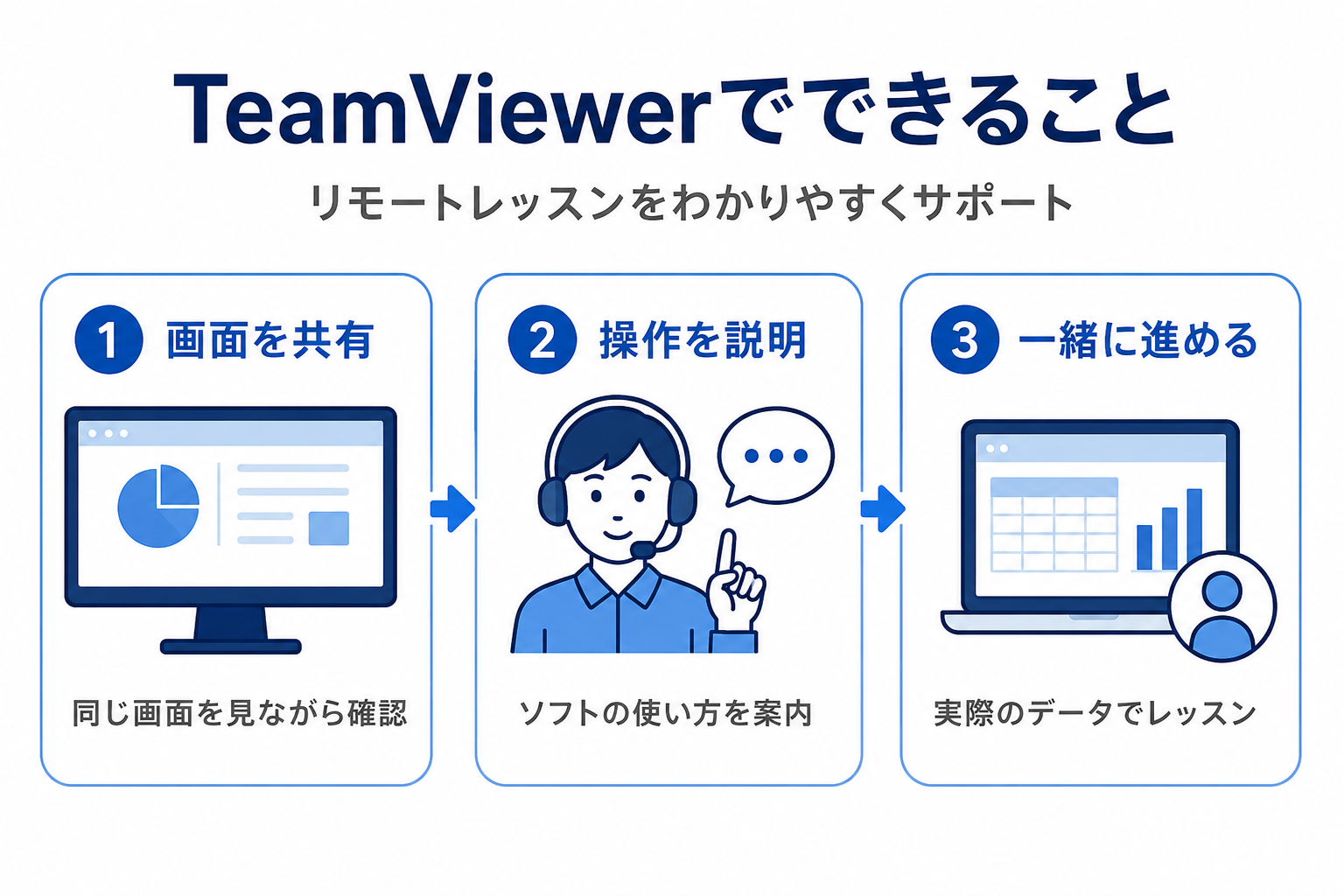
TeamViewerを使用することで、リモートレッスン時にお客様の画面を確認しながら、環境設定の確認、ソフトの使い方の説明、実際に使用するデータを使ったレッスンなどを行うことができます。
電話だけでは説明しづらい操作も、同じ画面を見ながら一緒に確認できるため、より分かりやすく進められます。
TeamViewerは、企業のITサポートや業務用のリモートサポートでも使われているサービスです。
国内ではコニカミノルタ株式会社が医療機器・ヘルスケア分野のリモートサポートなどで活用している事例などや、慶應義塾大学をはじめとした、国内外の企業・教育機関・医療・製造業など、さまざまな分野でリモートサポートや遠隔業務に利用されています。
多くの企業で使用されている信頼性のあるツールではありますが、接続を許可する際は、必ず次の点を確認してください。
- 事前に予約・相談した相手からの接続であること
- 身に覚えのない電話やメールで案内された接続ではないこと
- 銀行口座やクレジットカード番号などを相手に見せないこと
アースト ITマンツーマンでは、事前にご予約いただいたリモートレッスンの中で、必要な場合にTeamViewerを使用します。
お客様側で接続を許可していただいたうえで画面を確認し、操作内容をご説明しながらサポートを進めます。
Windows版TeamViewer QuickSupportの導入手順
TeamViewerには、いくつかの種類があります。リモートレッスンを受ける為には、基本的には TeamViewer QuickSupport を使う方法が分かりやすいです。
QuickSupportは、サポートを受ける側が一時的に起動して使うためのツールです。
1. TeamViewer公式サイトを開く
まず、Windowsパソコンでインターネットブラウザを開き、TeamViewer QuickSupport のページ へアクセスします。
公式ページの移転があった場合など、上記リンク先のページが正しく表示されない場合は、Google検索などを使用して、次のように入力してページを探してください。
TeamViewer QuickSupport ダウンロード
※検索結果には似たページや広告が表示されることがあります。必ずTeamViewer公式サイトである事を確認してからダウンロードしてください。
2. Windows用のQuickSupportをダウンロードする
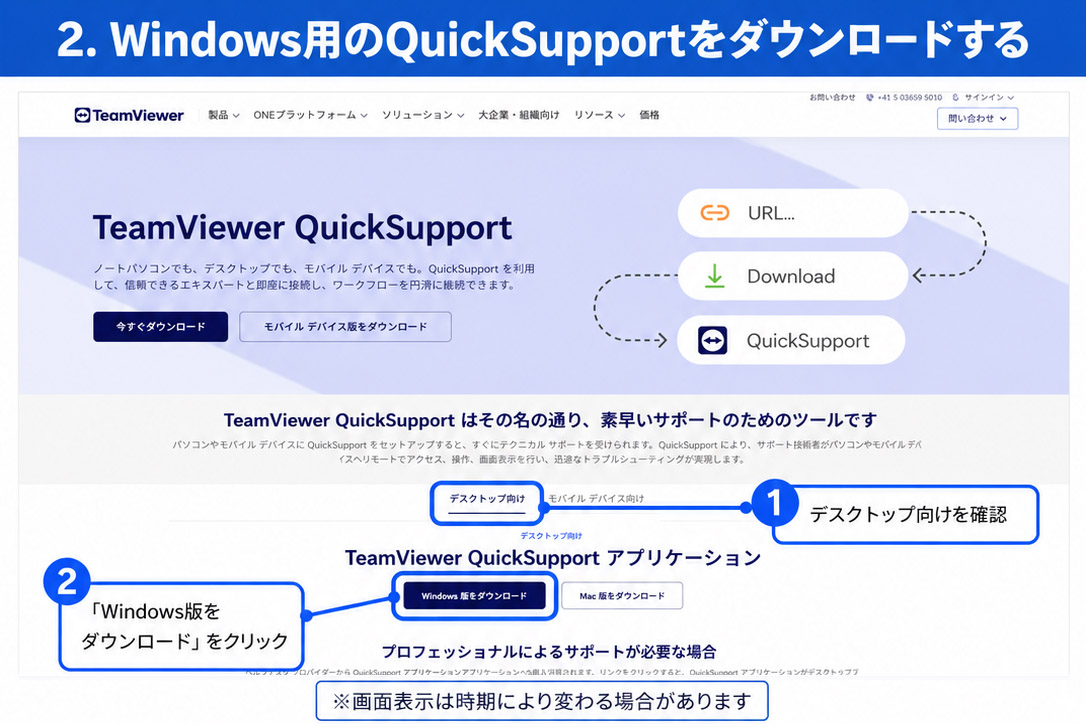
TeamViewer QuickSupportのダウンロードページで「Windows 版をダウンロード」(Windowsの場合)のボタンをクリックしてインストールファイルをダウンロードしてください。
3. ダウンロードしたファイルを開く
ダウンロードが完了したら、ブラウザの右上や画面下、または「ダウンロード」フォルダから、TeamViewer QuickSupportのファイルを開きます。
ファイル名は時期により変わる場合がありますが、次のような名称になっていることが多いです。
TeamViewerQS_x64.exe
Windowsの確認画面が表示された場合は、発行元がTeamViewerであることを確認してから実行します。
4. TeamViewer QuickSupportを起動する
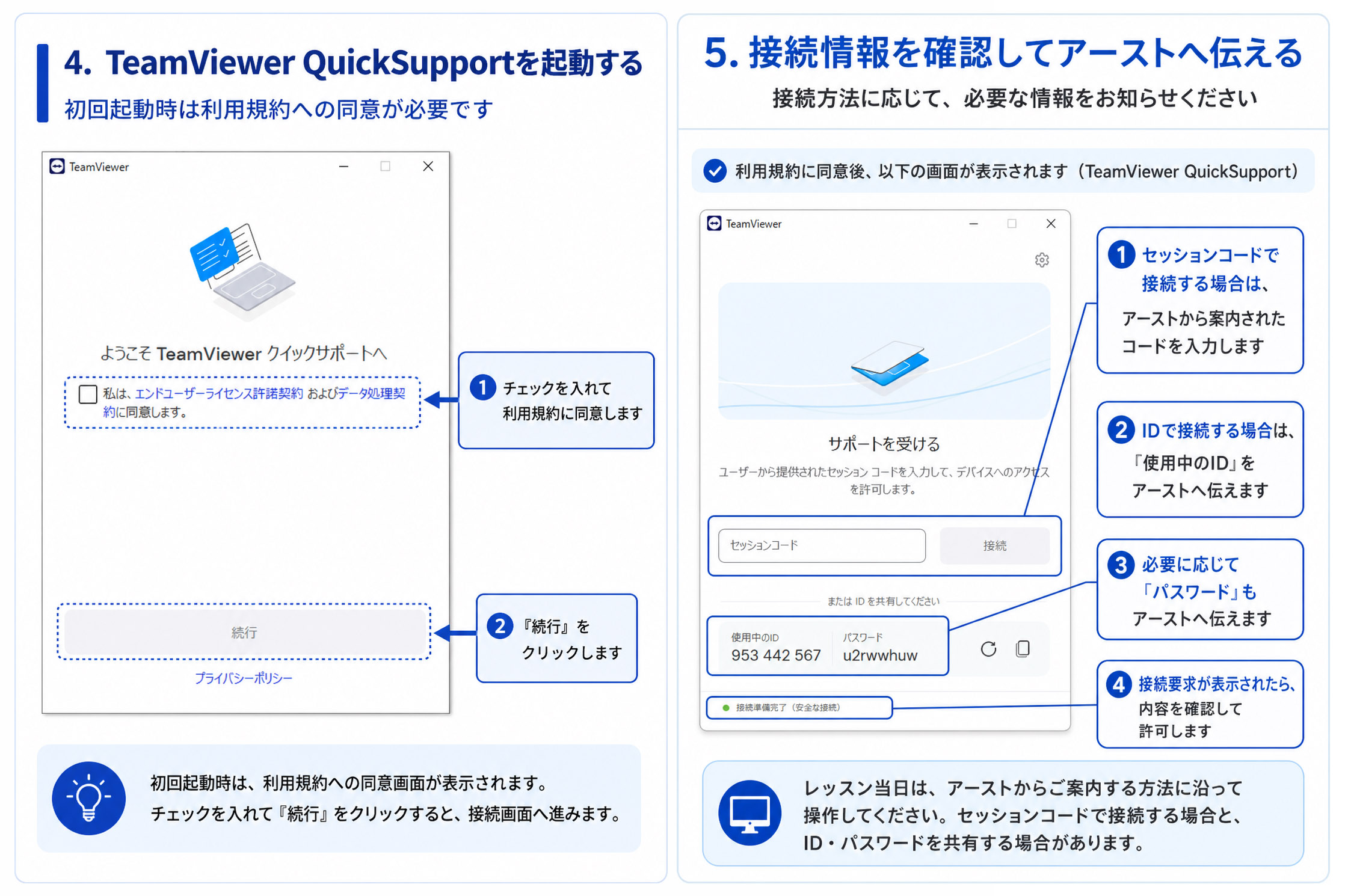
ダウンロードした 「TeamViewerQS_x64.exe」 を開くと、TeamViewer QuickSupportが起動します。
初回起動時には、最初に利用規約への同意画面が表示されます。
画面内のチェックボックスにチェックを入れ、「続行」 をクリックしてください。
その後、QuickSupportの接続画面が表示されます。
この画面では、アーストから案内されたセッションコードを入力して接続する方法と、画面に表示されている「使用中のID」や「パスワード」を共有して接続する方法があります。
レッスン当日は、アースト側からご案内する方法に沿って操作してください。
5. アーストへ接続情報を伝える
TeamViewer QuickSupportの接続画面が表示されたら、アースト担当者へ必要な接続情報をお伝えください。
接続方法によって、確認する内容は異なります。
- セッションコードで接続する場合
アースト側からご案内するセッションコードを入力します。 - IDで接続する場合
画面に表示されている 「使用中のID」 をアースト担当者へお伝えください。 - 必要に応じて
画面に表示されている 「パスワード」 もお伝えください。
また、接続時に確認画面や接続許可のメッセージが表示された場合は、内容を確認し、アースト担当者からの接続であることを確認したうえで許可してください。
レッスン当日は、アーストからご案内する方法に沿って進めていただければ大丈夫です。
接続前に確認しておくこと
リモートレッスンをスムーズに始めるため、事前に次の点を確認しておくと安心です。
- インターネットに接続されている
- パソコンの電源が十分にある
- レッスンで使うソフトや資料を開ける状態にしておく
- 可能であれば、不要な画面や個人情報を閉じておく
- セキュリティソフトの警告が出た場合は、内容を確認する
- 音声通話や電話など、説明を聞ける手段を用意しておく
リモート接続中でも、操作の主導権はお客様側にあります。
必要に応じて接続を終了することもできます。
うまく起動できない場合
TeamViewer QuickSupportがうまく起動できない場合は、無理に進めず、アースト担当者へご相談ください。
よくある原因としては、次のようなものがあります。
- ダウンロードしたファイルが見つからない
- Windowsの警告画面で止まっている
- セキュリティソフトが起動を止めている
- 会社や施設のネットワークで制限されている
- 古いWindows環境で対応バージョンが合わない
- 32-bit版と64-bit版の選択が合っていない
TeamViewerはWindows、macOS、Linux、Android、iOS、ChromeOSなど複数のOSに対応していますが、利用できるバージョンや要件は更新される場合があります。TeamViewer公式のサポート情報でも、現在のバージョンは公式サイトからダウンロードでき、対応OSの情報はナレッジベースで案内されています。
まとめ|リモートレッスン前にTeamViewerを準備しておくとスムーズです
Windows版TeamViewer QuickSupportを準備しておくと、リモートレッスン当日に画面を共有しながら、パソコン操作や設定を確認しやすくなります。
基本的な流れは、次の通りです。
- TeamViewer公式サイトを開く
- TeamViewer QuickSupportをダウンロードする
- ダウンロードしたファイルを開く
- 表示されたIDやセッションコードを確認する
- アースト担当者へ接続情報を伝える
- 接続要求を確認して許可する
画面の表示やボタン名は、TeamViewerのバージョンや時期によって変わる場合があります。
分からない場合は、表示されている画面を確認しながらご案内しますので、無理に進めずご相談ください。
アースト ITマンツーマンのご案内
アースト ITマンツーマンは、パソコンやスマートフォンの使い方を学ぶ、マンツーマン・スタイルのリモートレッスンサービスです。
TeamViewerなどのリモートサポートツールを使うことで、ご自宅や職場にいながら、画面を確認しながらレッスンを受けられます。
- パソコンの基本操作を教えてほしい
- Word・Excel・PowerPointを学びたい
- メールやクラウドサービスの設定を確認したい
- スマホとパソコンの連携を知りたい
- AIやオンラインサービスの使い方を学びたい
- 自分の画面を見ながら説明してほしい
このような方は、アースト ITマンツーマンへお気軽にご相談ください。