
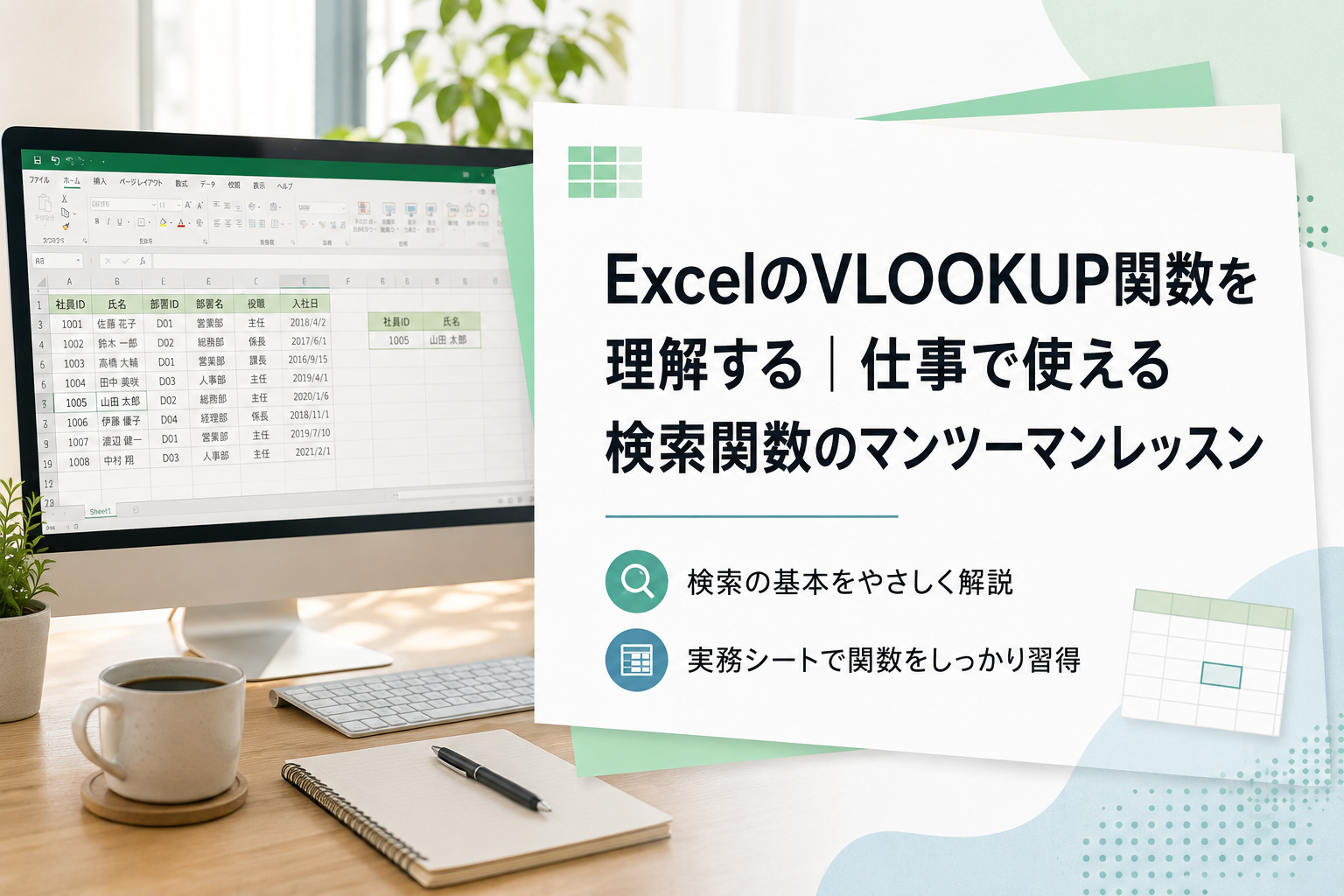
VLOOKUP関数を理解して、仕事のExcelをもっと使いやすくする
今回は、仕事でExcelを使っている方からいただいた、VLOOKUP関数に関するレッスン事例をご紹介します。
ご相談内容は、「Excelの基本操作はある程度できるが、VLOOKUP関数の使い方がよく分からない。仕事で必要なところだけ、実際の表を見ながら教えてほしい」というものでした。
Excelには多くの関数がありますが、関数をひとつずつ丸暗記しようとすると、途中で混乱してしまうことがあります。
特にVLOOKUPは、仕事の現場でよく使われる一方で、引数の指定や検索範囲の考え方、完全一致・近似一致の違い、絶対参照の使い方など、つまずきやすいポイントがいくつかあります。
そこで今回のレッスンでは、ただVLOOKUPの式をコピーして使うのではなく、関数の基本構造を理解しながら、実際の業務シートで使えるようになることを目標に進めました。
VLOOKUP関数とは
VLOOKUP関数は、Excelの表の中から指定した値を探し、その行にある別の列の情報を取り出すための関数です。
たとえば、商品コードを入力すると商品名や価格を表示する、社員番号を入力すると氏名や部署を表示する、管理番号をもとに該当するデータを取り出す、といった使い方ができます。
VLOOKUPでできること
VLOOKUPは、次のような作業でよく使われます。
- 商品コードから商品名を表示する
- 社員番号から氏名や所属部署を表示する
- 顧客番号から住所や連絡先を取り出す
- 一覧表から該当する価格を表示する
- 別シートのマスターデータを参照する
- 入力作業のミスを減らす
毎回、一覧表から目で探してコピーする作業をしている場合、VLOOKUPを使えるようになると、作業時間の短縮や入力ミスの防止につながります。
関数は「形」を理解すると覚えやすくなります
Excel関数を学ぶときは、関数名だけを覚えるのではなく、関数の基本的な形を理解することが大切です。
多くの関数は、次のような形で作られています。
関数名(引数1, 引数2, 引数3, ...)
VLOOKUPの場合も、この基本形に当てはめて考えると分かりやすくなります。
VLOOKUPの基本形
VLOOKUPの基本形は、次のようになります。
=VLOOKUP(検索値, 範囲, 列番号, 検索方法)
- 検索値:何を探すか
- 範囲:どこから探すか
- 列番号:何列目の値を取り出すか
- 検索方法:完全一致か近似一致か
この4つの意味を理解すると、VLOOKUPの式を見たときに「何をしている式なのか」が分かりやすくなります。
完全一致を基本に覚えると安心です
仕事で商品コードや社員番号、管理番号などを検索する場合は、多くのケースで「完全一致」を使います。
完全一致では、検索値と一致するデータを探します。
VLOOKUPの最後の引数に FALSE または 0 を指定すると、完全一致で検索できます。
たとえば、商品コード「A001」と完全に一致する行を探し、その行の商品名や価格を取り出すような使い方です。
近似一致を使う場面もありますが、最初は完全一致を基本として覚えると、仕事でのミスを減らしやすくなります。
VLOOKUPでつまずきやすいポイント
VLOOKUPは便利な関数ですが、初めて使う方がつまずきやすいポイントがあります。
今回のレッスンでも、実際の表を使いながら、どこで式がうまく動かなくなるのかを一つずつ確認しました。
検索値は範囲の左端にある必要があります
VLOOKUPでは、検索する値が、指定した範囲の一番左の列にある必要があります。
たとえば、商品コードを検索したい場合、指定した範囲の左端に商品コードの列がなければなりません。
このルールを知らないまま範囲を指定すると、正しく検索できないことがあります。
列番号の数え方を間違えやすい
VLOOKUPの「列番号」は、ワークシート全体の列番号ではなく、指定した範囲の中で何列目かを指定します。
たとえば、B列からD列までを範囲にした場合、B列が1列目、C列が2列目、D列が3列目になります。
この数え方を間違えると、思っていた列とは違う値が表示されてしまいます。
範囲がずれると正しく表示されない
VLOOKUPを別のセルへコピーすると、指定した範囲がずれてしまうことがあります。
その結果、最初のセルでは正しく表示されていたのに、コピーした先でエラーが出たり、違う値が表示されたりすることがあります。
このような場合に重要になるのが、絶対参照です。
相対参照と絶対参照を理解する
VLOOKUPを使いこなすには、相対参照と絶対参照の理解が欠かせません。
Excelでは、式をコピーしたときにセル参照が自動で変わる場合があります。これが相対参照です。
一方、範囲を固定したい場合は、セル番地に「$」を付けて絶対参照にします。
絶対参照が必要になる場面
たとえば、商品一覧表の範囲を固定したまま、複数のセルでVLOOKUPを使いたい場合があります。
このとき、検索範囲がコピーのたびにずれてしまうと、正しい結果を返せません。
そのため、範囲を次のように固定します。
$A$2:$D$100
このように指定すると、式をコピーしても参照範囲が動かなくなります。
F4キーで絶対参照を切り替える
Excelでは、セル参照を入力したあとにF4キーを押すことで、相対参照・絶対参照を切り替えることができます。
最初は難しく感じるかもしれませんが、VLOOKUPや集計関数を使ううえでは非常によく使う考え方です。
今回のレッスンでも、式を入力しながら、どの部分を固定すべきかを実際に確認しました。
数式バーに直接入力して理解を深める
Excelの関数は、ダイアログボックスから入力することもできます。
ただし、関数の構造を理解するためには、数式バーに直接入力して練習することも大切です。
直接入力で分かること
数式バーに直接入力すると、次のようなことが理解しやすくなります。
- 関数の始まりと終わり
- 引数の区切り
- セル範囲の指定
- 絶対参照の使い方
- 完全一致の指定方法
- 式をコピーしたときの変化
最初は入力に時間がかかっても、自分で式を読めるようになると、エラーが出たときにも原因を探しやすくなります。
VLOOKUPだけでなく、XLOOKUPも知っておくと便利です
現在のExcelでは、VLOOKUPに加えて、XLOOKUPという新しい検索関数も使われるようになっています。
XLOOKUPは、検索範囲と戻り範囲を分けて指定できるため、VLOOKUPより柔軟に使える場面があります。
たとえば、検索する列より左側にある値を取り出したい場合、VLOOKUPでは工夫が必要ですが、XLOOKUPでは比較的分かりやすく指定できます。
VLOOKUPを学ぶ意味は今もあります
XLOOKUPが便利になったとはいえ、VLOOKUPを学ぶ意味がなくなったわけではありません。
古いExcel環境ではXLOOKUPが使えない場合がありますし、会社で使われている既存のExcelファイルにVLOOKUPが入っていることも多くあります。
そのため、仕事でExcelを使う方は、まずVLOOKUPの考え方を理解し、そのうえで必要に応じてXLOOKUPも学ぶと実用的です。
検索関数の考え方を理解すると応用しやすい
VLOOKUP、HLOOKUP、LOOKUP、XLOOKUPなどは、それぞれ書き方や使える場面が異なります。
しかし、基本的には「何を探して、どこから結果を取り出すか」という考え方は共通しています。
この考え方を理解しておくと、新しい関数を学ぶときにも理解が早くなります。
実際の業務シートで練習することが大切です
関数の説明を読むだけでは、なかなか仕事で使えるようになりません。
実際に自分が使っている表や、仕事に近い形のシートで練習することで、理解が深まりやすくなります。
今回のレッスンで確認した内容
今回のサポートでは、次のような内容を確認しました。
- VLOOKUPの基本形
- 引数の意味
- 検索値の指定
- 検索範囲の指定
- 列番号の数え方
- 完全一致の使い方
- 相対参照と絶対参照
- 数式バーへの直接入力
- 式のコピーとエラー確認
- HLOOKUPやLOOKUPとの違い
- XLOOKUPの考え方
単に答えとなる式を作るだけでなく、なぜその式になるのか、どこを変更すれば別の表でも使えるのかを一緒に確認しました。
Excel関数は「必要なものから」学ぶのがおすすめです
Excelには多くの関数がありますが、すべてを覚える必要はありません。
仕事で使う目的に合わせて、必要な関数から理解していく方が効率的です。
関数を学ぶときの順番
Excel関数を学ぶときは、次のような順番で進めると理解しやすくなります。
- セル参照の基本を理解する
- 相対参照と絶対参照を覚える
- 関数の引数の考え方を理解する
- 実際の表で式を作る
- 式をコピーして動きを確認する
- エラーが出たときの原因を確認する
- 似た関数との違いを整理する
この流れで学ぶと、VLOOKUPだけでなく、他の関数にも応用しやすくなります。
アースト ITマンツーマンでできること
アースト ITマンツーマンは、パソコンやスマートフォンの使い方を学ぶ、マンツーマン・スタイルのリモートレッスンサービスです。
Excelの関数、表作成、データ整理、仕事で使う資料作成などについても、実際の画面を見ながら、目的に合わせて必要なところから学べます。
Excelレッスンで対応できる内容
- Excelの基本操作
- 表の作り方
- セル参照の考え方
- 相対参照・絶対参照
- VLOOKUP関数の使い方
- XLOOKUP関数の考え方
- SUMIF・COUNTIFなどの集計関数
- 実際の業務シートの確認
- エラーの原因確認
- 作業効率化の相談
「この関数だけ教えてほしい」「仕事で使っている表を見ながら確認したい」「Excelの式が壊れてしまったので原因を知りたい」といったご相談にも対応できます。
まとめ
VLOOKUPは、Excelで表の中から必要な情報を取り出すために、とてもよく使われる関数です。
一見難しく感じますが、検索値、範囲、列番号、検索方法という4つの要素を理解すると、式の意味が分かりやすくなります。
さらに、相対参照・絶対参照、数式バーへの入力、完全一致の指定などをあわせて理解すると、仕事の表でも使いやすくなります。
現在はXLOOKUPのような新しい関数もありますが、VLOOKUPは既存のExcelファイルでも多く使われているため、今でも覚えておく価値があります。
ExcelのVLOOKUP関数を理解したい方、仕事で使うExcel表をもっと効率よく扱いたい方は、アースト ITマンツーマンへお気軽にご相談ください。