
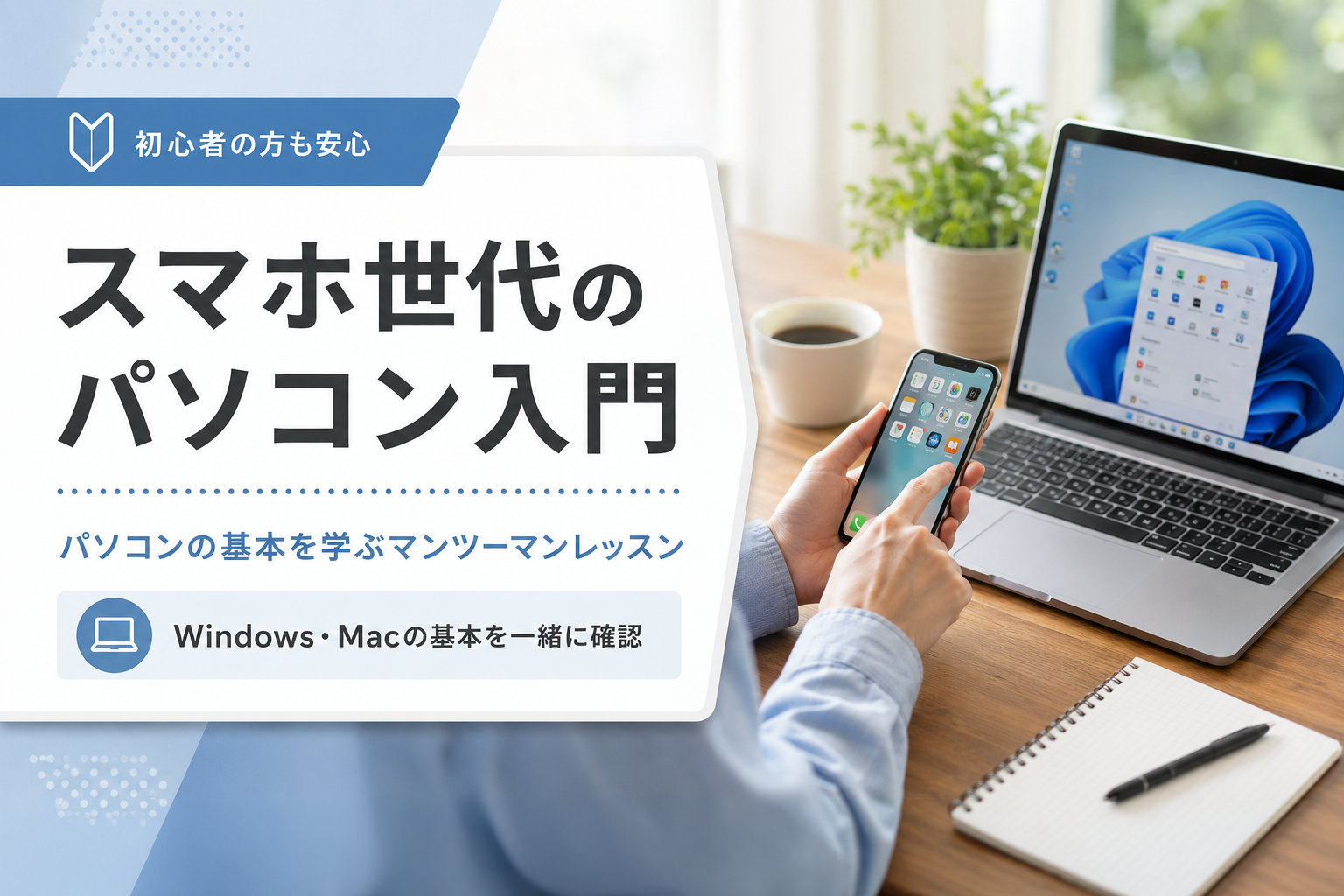
「スマホなら普通に使えるんです。でも、パソコンはほとんど触ったことがなくて……」
今回ご相談いただいたのは、20代の学生さん。スマートフォンでは検索、メール、SNSなどを日常的に使っていますが、これから学校や仕事でパソコンを使う機会が増えそうなので、基本を覚えておきたいとのことでした。
まったくのIT初心者というわけではありません。
スマホでは困らない。でも、WindowsやMacになると急に分からなくなる。今回は、そんなところからレッスンを始めました。
スマホが使えても、パソコンでは戸惑うことがあります
スマートフォンは、アプリを開けば目的の操作へ進めるように作られています。
一方、パソコンでは複数のウインドウを切り替えたり、ダウンロードしたファイルの保存場所を探したり、フォルダへ整理したりします。メールへ資料を添付する場合も、「そのファイルがどこにあるのか」を理解している必要があります。
今回も、マウス操作そのものより、こうしたファイルやフォルダの考え方の方が最初は分かりにくそうでした。
WindowsでもMacでも、最初に覚えることはほぼ同じです
パソコンにはWindowsとMacがありますが、初心者のうちから両方の細かな違いを覚える必要はありません。
まず覚えたいのは、文字入力、Web検索、コピー&ペースト、ファイルの保存、フォルダ整理、PDFを開く、メールへファイルを添付するといった基本操作です。
Windowsではファイル管理に「エクスプローラー」、Macでは「Finder」を使います。WindowsのCtrlキーに対してMacではCommandキーを使うなど操作には違いがありますが、やっていることの考え方はよく似ています。
アーストではWindowsだけでなく、Macの初心者レッスンやサポートにも対応しています。初めてMacを購入した方や、WindowsからMacへ変更して戸惑っている方も、実際の画面を見ながら違いを確認できます。
最初からパソコンの仕組みを全部覚える必要はありません
CPUやメモリ、OSの仕組みから勉強する必要はありません。
まずは実際に使いそうなところから始めます。
- マウス・トラックパッド・キーボードの基本操作
- ウインドウを開く・閉じる・切り替える
- インターネットで検索する
- 文字をコピーして貼り付ける
- ファイルを保存する
- ダウンロードしたファイルを探す
- フォルダを作って整理する
- PDFを開く
- メールへファイルを添付する
ここまで分かるだけでも、パソコンでできることは一気に増えます。
「ファイルがどこにあるか」が分かると楽になります
スマホでは保存場所をあまり意識せず使えることがありますが、パソコンではファイルとフォルダを少し理解しておくと、その後の操作がかなり楽になります。
たとえば、学校から送られてきたPDFをダウンロードする。保存したファイルを見つける。名前を変更する。提出用のフォルダへ移す。
Windowsならエクスプローラー、MacならFinderを使って、実際にこうした操作をやってみます。
「パソコンではこうやってデータを扱うんですね」と分かってくると、WordやExcelなどを使うときにも迷いにくくなります。
スマホで使っているサービスをパソコンでも使ってみる
まったく知らないものから始めるより、スマホですでに使っているサービスをパソコンで使ってみる方法もおすすめです。
たとえばGoogleアカウントを使っているなら、WindowsやMacからGmailを開く。Google Driveのファイルを確認する。スマホで見ていたWebサイトをパソコンでも開いてみる。
知っているサービスなので、違うのは主に操作方法だけです。
Google Driveのようなクラウドサービスなら、Windows、Mac、スマートフォンから同じファイルへアクセスできます。パソコンに保存したPDFをDriveへ置いてスマホから確認するといった操作を通して、パソコン本体とクラウドの違いも理解しやすくなります。
仕事で必要なのは、難しい知識より基本操作の組み合わせ
パソコン経験が少ないと、「就職までにWordやExcelを全部覚えないといけないのでは」と心配になることがあります。
でも、最初に身につけたいのはもっと基本的な部分です。
ファイルを開く。保存する。コピーする。メールへ添付する。必要な情報を検索する。複数の画面を切り替えながら作業する。
こうした操作ができれば、その上にWord、Excel、Googleドキュメントなどの使い方を少しずつ積み上げていけます。
今回も「パソコンを全部勉強する」のではなく、まずスマホで普段やっていることをパソコンでもできるようにするところから進めました。
スマホは使えるけれど、パソコンは苦手という方も大丈夫です
アースト ITレッスンでは、Windowsパソコン、Mac、スマートフォンなどの使い方をマンツーマンで学べます。
決まった初心者講座を最初から順番に進める必要はありません。「これから仕事でパソコンを使う」「ファイルの保存場所が分からない」「メールに資料を添付したい」「初めてMacを使う」といった、その方の目的に合わせて内容を組み立てます。
スマホを使えているなら、それも立派な経験です。
知っているメールや写真、Googleサービスなどを使いながら、スマホとパソコンの違い、WindowsとMacの違いを必要なところから一つずつ確認していきます。
「何から質問すればいいのか分からない」という状態でも大丈夫です。
現在使っている機器と、これからやりたいことを確認しながら、一緒に進めていきます。
