
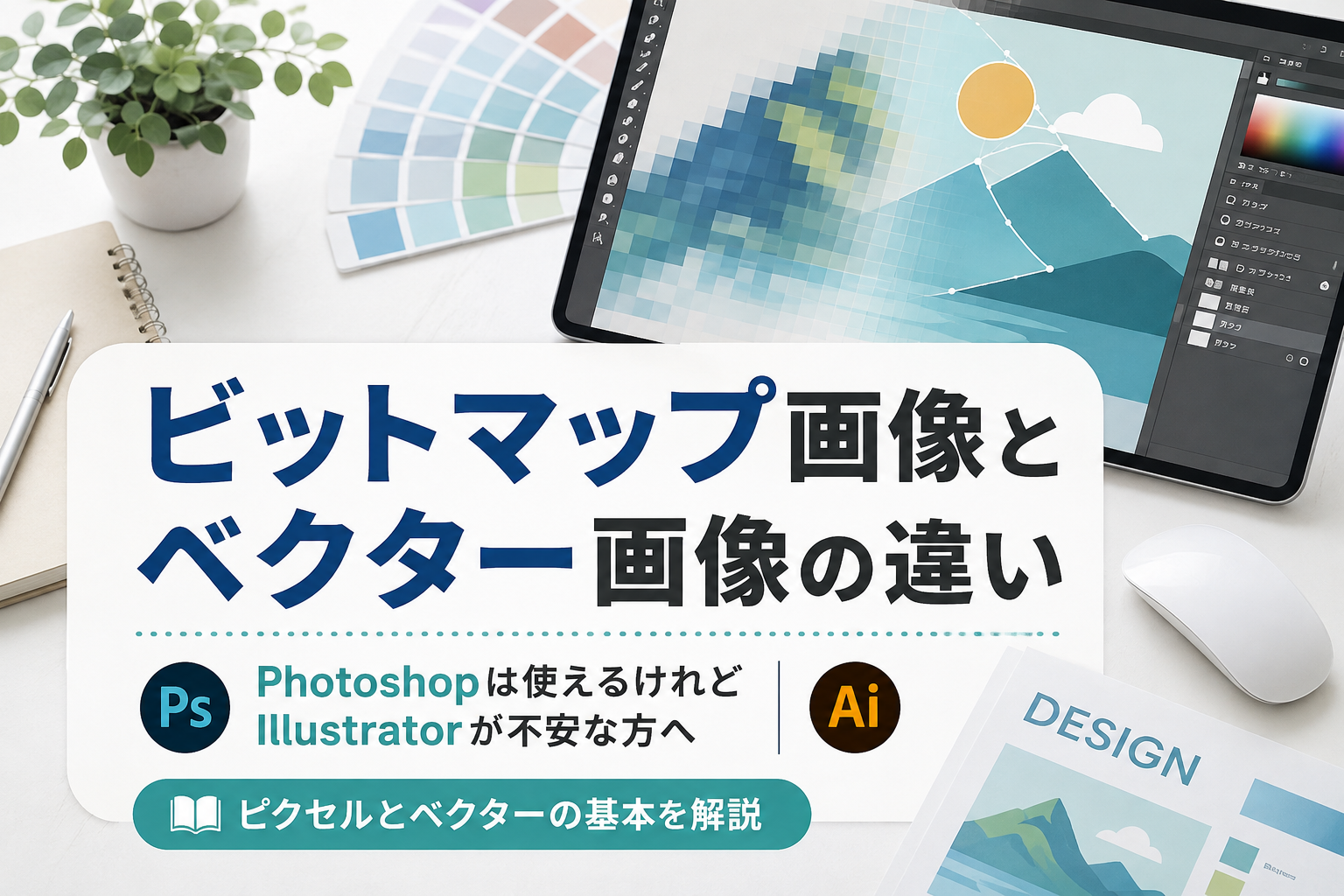
PhotoshopとIllustratorの違いを理解するための基礎レッスン
今回は、Photoshopを使った簡単な画像加工やポップ制作の経験はあるものの、新しい職場でIllustratorも使う必要が出てきた方からのご相談をもとにしたレッスン事例をご紹介します。
ご相談いただいた方は、これまで写真の明るさを調整したり、文字を入れた画像を作ったりする作業はPhotoshopで行っていました。
しかし、職場ではチラシ、ロゴ、アイコン、印刷用データ、配置図のようなものをIllustratorで扱う場面があり、「Photoshopと何が違うのか」「どちらで作ればよいのか」が分かりにくい状態でした。
そこで今回のレッスンでは、いきなりツールの操作に入るのではなく、まずPhotoshopとIllustratorの役割の違いを整理し、ビットマップ画像とベクター画像の考え方から確認しました。
最初に確認したのは作業画面と基本構造
Illustratorを起動すると、ツールバー、パネル、アートボード、プロパティ、レイヤー、カラー、整列など、画面上に多くの項目が表示されます。
Photoshopを使ったことがある方でも、Illustratorの画面は少し違って見えるかもしれません。
今回のお客様も、最初に画面を見たときに「思ったより作業スペースが広い」「パネルが多くて、どこを触ればよいか分からない」と感じていました。
Illustratorでは広い作業画面が役立ちます
Illustratorでは、複数の図形や文字、画像を並べながら作業することが多くあります。
たとえば、チラシの表面と裏面を並べたり、ロゴ案を複数作ったり、色違いのデザインを比較したりする場合です。
そのため、画面が広いと、全体のバランスを見ながら作業しやすくなります。
レッスンでは、まず画面の見方を整理し、よく使うパネルと、最初は気にしなくてよい項目を分けて確認しました。
PhotoshopとIllustratorは何が違うのか
PhotoshopとIllustratorは、どちらもAdobeの代表的なデザインツールです。
現在はどちらのソフトも多機能になっており、簡単な文字入れや画像配置であれば、どちらでも似たような見た目を作れることがあります。
ただし、本来の得意分野は大きく異なります。
Photoshopは写真や画像加工に向いています
Photoshopは、主に写真や画像の編集に強いソフトです。
明るさや色の調整、写真の切り抜き、合成、レタッチ、Web用画像の作成などでよく使われます。
写真は、小さな点の集まりで表現されています。この点をピクセルと呼びます。
Photoshopでは、このピクセルを編集しながら画像を作っていくため、写真のような細かい色の変化を扱う作業に向いています。
Illustratorは図形や文字をきれいに作るのに向いています
Illustratorは、線や点、図形、文字を組み合わせてデザインを作るソフトです。
ロゴ、アイコン、地図、チラシ、名刺、パッケージ、看板、印刷用のレイアウトなどでよく使われます。
Illustratorで作る図形は、拡大してもきれいに表示しやすいのが特徴です。
小さな名刺に使ったロゴを、大きな看板やポスターに使うような場合にも、データの作り方が適切であれば、なめらかな線を保ちやすくなります。
ビットマップ画像とベクター画像の違い
PhotoshopとIllustratorの違いを理解するうえで大切なのが、ビットマップ画像とベクター画像の違いです。
この違いが分かると、「なぜ写真はPhotoshopで扱うことが多いのか」「なぜロゴはIllustratorで作ることが多いのか」が理解しやすくなります。
ビットマップ画像とは
ビットマップ画像は、小さな点の集まりで作られた画像です。
写真、スクリーンショット、JPEG画像、PNG画像などは、この考え方に近い画像です。
細かな色の変化や質感を表現しやすい反面、元の画像サイズより大きく拡大すると、画像が粗く見えることがあります。
たとえば、スマートフォンで撮った写真を少しトリミングしてWebに使う程度であれば問題なくても、低解像度の画像を大きなポスターに使うと、ぼやけたりギザギザが目立ったりする場合があります。
ベクター画像とは
ベクター画像は、点、線、曲線、面などの情報をもとに作られる画像です。
Illustratorで作成する図形やロゴは、このベクター形式で扱われることが多くあります。
ベクター画像は、拡大しても再計算されて表示されるため、線や文字の輪郭をきれいに保ちやすいのが特徴です。
ロゴ、アイコン、記号、図形、イラスト、印刷物のパーツなど、くっきりした形を扱う作業に向いています。
なぜ最初にこの違いを学ぶのか
Illustratorを学ぶとき、最初からツールの名前だけを覚えようとすると、操作の意味が分かりにくくなります。
たとえば、選択ツール、ダイレクト選択ツール、ペンツール、アンカーポイント、パス、塗り、線といった言葉は、ベクター画像の考え方と関係しています。
そのため、Illustratorは「絵を描くソフト」というよりも、「点と線で形を組み立てていくソフト」と考えると理解しやすくなります。
Photoshop経験者がつまずきやすいところ
Photoshopに慣れている方は、画像を直接触って加工する感覚に慣れています。
一方、Illustratorでは、図形や文字をオブジェクトとして選び、位置や形、色、線幅などを調整していきます。
- 画像を直接塗るのではなく、図形を配置して作る
- 線や面を持つオブジェクトとして扱う
- 拡大・縮小しても崩れにくいデータを作る
- あとから色や形を変更しやすい構造で作る
この感覚の違いを最初に理解しておくと、Illustratorの操作に入りやすくなります。
今回のレッスンで行った内容
今回のサポートでは、まずPhotoshopとIllustratorの違いを、実際の画像や図形を見比べながら確認しました。
同じ四角形や文字でも、Photoshopで作ったものとIllustratorで作ったものでは、編集方法や拡大時の見え方が異なります。
実際に画面上で拡大しながら比較することで、ビットマップ画像とベクター画像の違いを体感していただきました。
確認した主な内容
- Illustratorの作業画面の見方
- PhotoshopとIllustratorの役割の違い
- ビットマップ画像とベクター画像の違い
- 画像を拡大したときの見え方
- アートボードの考え方
- オブジェクトの選択と移動
- 図形の作成と色の変更
- 文字を配置する基本操作
- ロゴや印刷物を作るときの注意点
特に、拡大したときに画像が荒れるかどうか、あとから形や色を変更しやすいかどうかを確認することで、どちらのソフトを使うべきか判断しやすくなりました。
Illustratorで覚えておきたい基本用語
Illustratorを使い始めると、聞き慣れない言葉がいくつか出てきます。
最初はすべてを覚える必要はありませんが、基本的な言葉を知っておくと操作の説明が分かりやすくなります。
よく出てくる用語
- アートボード:デザインを配置する作業範囲
- オブジェクト:図形や文字などの部品
- パス:点と線で構成された形
- アンカーポイント:線や曲線の基準になる点
- 塗り:図形の内側の色
- 線:図形の外側やパスに付く線
- レイヤー:要素を重ねて管理する仕組み
これらは、Illustratorで作図するうえで何度も出てくる考え方です。
レッスンでは、用語だけを説明するのではなく、実際に四角形や円、文字を動かしながら確認しました。
どちらのソフトを使えばよいか迷ったとき
PhotoshopとIllustratorは、どちらか一方だけを使うというより、目的に応じて使い分けることが大切です。
写真を補正したい場合、画像を切り抜きたい場合、細かいレタッチをしたい場合はPhotoshopが向いています。
一方で、ロゴ、チラシ、名刺、地図、アイコン、印刷用の図形データなどはIllustratorが向いていることが多いです。
使い分けの目安
- 写真補正・画像加工:Photoshop
- ロゴ・アイコン制作:Illustrator
- 印刷物の図形や文字配置:Illustrator
- 写真を使ったバナー制作:PhotoshopまたはIllustrator
- チラシ制作:内容によってIllustratorとPhotoshopを併用
- Web用画像:目的に応じて両方を使い分け
最近は、CanvaやAdobe Expressなど、テンプレートから簡単にデザインを作れるサービスも増えています。
ただし、印刷用データ、ロゴデータ、細かい修正が必要なデザインでは、Illustratorの基本を理解していると対応できる幅が広がります。
基礎を理解すると実務で応用しやすくなります
Illustratorは、最初に少し理屈を理解しておくと、その後の操作がかなり分かりやすくなります。
単に「このボタンを押す」と覚えるだけではなく、「なぜこの図形は拡大してもきれいなのか」「なぜ写真は解像度に注意が必要なのか」を理解しておくことが大切です。
今回のお客様も、ビットマップ画像とベクター画像の違いを確認したことで、PhotoshopとIllustratorの役割が整理され、Illustratorの基礎操作に入りやすくなりました。
このような方におすすめです
- Photoshopは少し使ったことがあるが、Illustratorは初めて
- 職場でIllustratorを使う必要が出てきた
- ロゴやチラシの修正を自分で行いたい
- 印刷会社へ渡すデータの基本を知りたい
- 画像と図形データの違いを理解したい
- 独学でIllustratorを触ってみたが、考え方が分からない
アースト ITマンツーマンでできること
アースト ITマンツーマンは、パソコンやスマートフォンの使い方を学ぶ、マンツーマン・スタイルのリモートレッスンサービスです。
Illustrator、Photoshop、InDesignなどのデザインソフトについても、実際の画面を見ながら、目的に合わせて必要なところから学べます。
現在は基本的にリモートレッスンでの対応となりますが、画面共有を使うことで、ツールの選び方、パネルの見方、オブジェクトの選択、データの確認なども一緒に進められます。
このような内容をサポートできます
- Illustratorの基本操作
- PhotoshopとIllustratorの使い分け
- ビットマップ画像とベクター画像の違い
- アートボードやレイヤーの使い方
- 図形や文字の作成
- ロゴやアイコンの修正
- チラシや名刺の簡単な編集
- 印刷用データの基本確認
- 仕事で必要なデザインソフトの操作相談
「Illustratorを基礎から学びたい」「Photoshopとの違いを理解したい」「職場で必要な操作だけ早めに覚えたい」といったご相談にも対応できます。
まとめ
PhotoshopとIllustratorは、どちらもデザイン制作で使われる便利なソフトですが、得意分野は異なります。
Photoshopは写真やピクセル画像の編集に向いており、Illustratorは線や図形、文字を使ったベクター画像の作成に向いています。
Illustratorを学び始めるときは、まずビットマップ画像とベクター画像の違いを理解しておくと、ツールの意味や作業の考え方が分かりやすくなります。
Photoshop経験者でIllustratorも使えるようになりたい方、仕事でデザインソフトを使う必要が出てきた方は、アースト ITマンツーマンへお気軽にご相談ください。
