
Illustratorで本の表紙データを作る実践サポート
今回は、手づくり本の制作実習を進めている方からご相談いただいた、Illustratorによる本の表紙データ作成サポートの事例をご紹介します。
本や冊子を作る場合、本文ページのレイアウトはInDesignで作成することが多くあります。一方で、表紙やカバーのようにデザイン性が強く求められる部分は、Illustratorで作成するケースも少なくありません。
特に、タイトル、ロゴ、写真、イラスト、背景デザインなどを細かく配置したい場合、Illustratorの正確な作図機能やレイアウト機能が役立ちます。
今回のサポートでは、上製本の表紙データを作るために、支給された設計図をもとにサイズを確認し、折り返しや背幅、チリなどを意識しながらIllustratorでフォーマットを作成しました。
本の表紙づくりでは、仕上がりサイズの理解が大切です
本の表紙データを作るときは、見た目のデザインだけでなく、製本後にどの部分が表紙・背表紙・裏表紙・折り返しになるのかを理解することが大切です。
画面上では一枚の平面データに見えていても、実際には紙を折ったり、芯紙に貼ったり、本文部分を包んだりして、本の形に仕上がっていきます。
上製本と並製本の違い
今回扱ったのは、上製本の表紙データです。
上製本は、一般的にハードカバーとも呼ばれる製本方法です。本文部分を作ったあと、厚手の表紙でくるむように仕上げます。
上製本では、表紙が本文部分より少し大きく作られることが多く、この本文から少し出っ張る部分を「チリ」と呼びます。
一方、文庫本や一般的なソフトカバーの本でよく使われる並製本では、表紙と本文を接着したあとに一緒に仕上げ裁ちされるため、表紙と本文がほぼ同じ大きさになります。
- 上製本:厚手の表紙で本文をくるむ製本。ハードカバーとも呼ばれる
- 並製本:表紙と本文を接着し、一緒に仕上げ裁ちする製本
このように、製本方法によって表紙データの作り方や、確認すべき寸法が変わります。
表紙データで確認する主な部分
本の表紙データを作るときは、次のような部分を確認します。
- 表紙
- 背表紙
- 裏表紙
- 背幅
- チリ
- 折り返し
- 裁ち落とし
- 折トンボ
- 断ちトンボ
これらを理解しないままデザインを配置してしまうと、製本後にタイトル位置がずれたり、背表紙の文字が中心から外れたり、折り返し部分に重要な文字が入ってしまったりすることがあります。
Illustratorで表紙フォーマットを作成
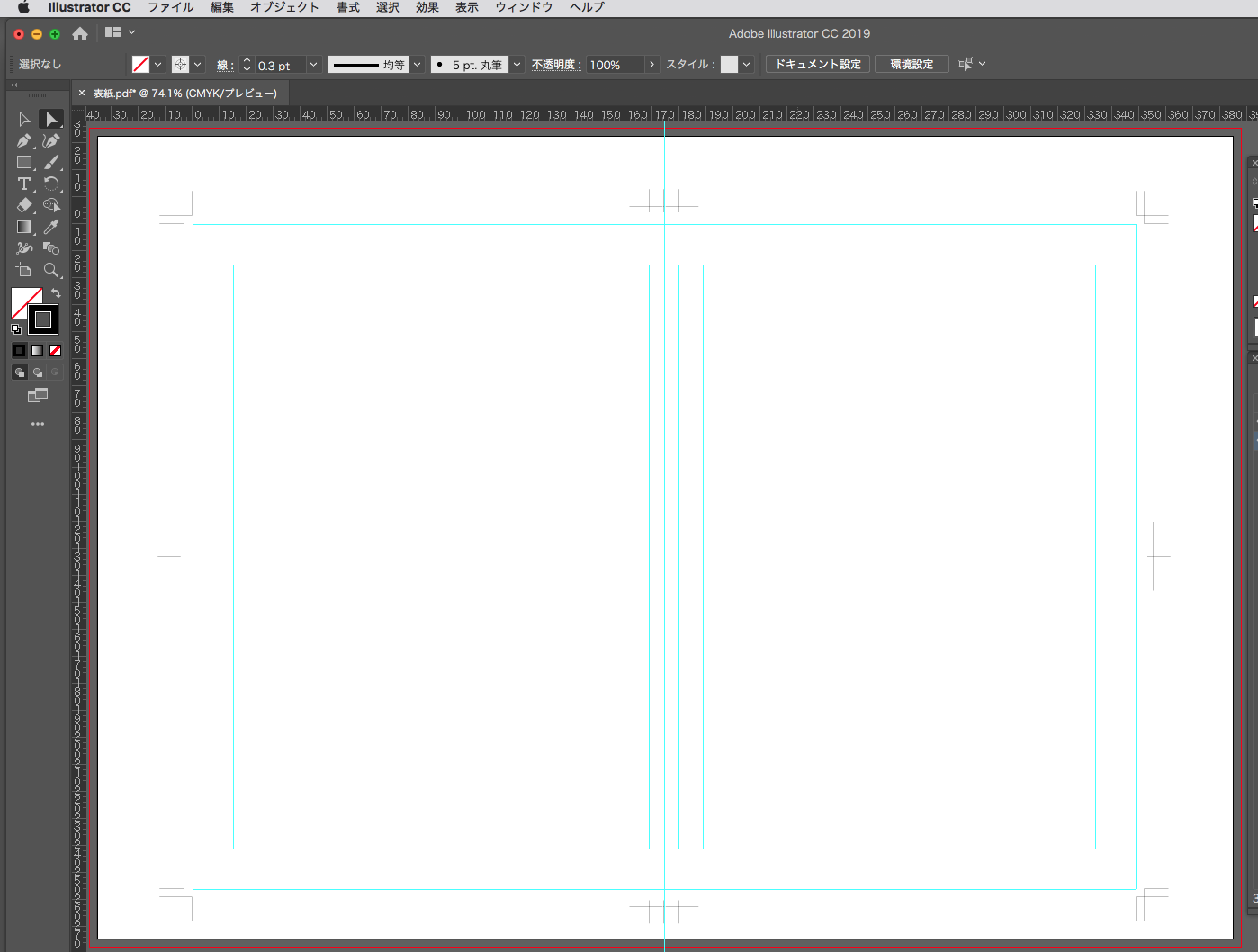
今回のレッスンでは、まず支給された設計図を確認し、Illustrator上で表紙データのベースとなるフォーマットを作成しました。
本文用紙の厚みやページ数から計算された背幅、芯紙のサイズ、折り返し部分の寸法などをもとに、どの部分が完成時にどこへ回り込むのかを一つずつ確認しました。
設計図をもとにサイズを確認する
本の表紙データでは、1mm単位のずれが仕上がりに影響することがあります。
そのため、まずは次のような寸法を確認します。
- 本文の仕上がりサイズ
- 表紙全体のサイズ
- 背幅
- チリの幅
- 折り返しの幅
- 裁ち落としの幅
- 文字やロゴを置いてよい安全範囲
特に、背幅は本文用紙の厚さやページ数によって変わります。背幅が合っていないと、表紙と本文がうまく合わなかったり、背表紙の文字位置がずれてしまったりします。
手づくり本の場合でも、最初に寸法を整理しておくことで、後の作業が進めやすくなります。
折トンボと断ちトンボを確認する
印刷物のデータでは、仕上がり位置や折り位置を分かりやすくするために、トンボを設定することがあります。
断ちトンボは、紙をどこで裁断するかを示す目印です。折トンボは、紙をどこで折るかを示す目印です。
Adobe公式ヘルプでも、Illustratorではプリント時に「トンボと裁ち落とし」を選択し、追加するプリンターのマークを指定できることが案内されています。また、日本式・西洋式のマークを選べることや、裁ち落としの値を指定できることも説明されています。
本の表紙やカバーでは、裁断位置だけでなく、折る位置も重要です。
そのため、通常のチラシやポスター以上に、どの線が仕上がり位置で、どの線が折り位置なのかを整理しておく必要があります。
デザインを配置するときの注意点
フォーマットができたら、タイトル、ロゴ、リード文、写真、イラストなどを配置していきます。
このとき、画面上の見た目だけでなく、製本後にどう見えるかを意識しながら作業することが大切です。
背表紙の位置合わせ
本の表紙デザインで特に注意したいのが、背表紙です。
背表紙には、本のタイトルや著者名、ロゴなどを入れることがあります。
背幅が狭い場合、文字が少しずれるだけでも目立ちやすくなります。また、製本時のわずかなずれによって、文字が中心から外れて見えることもあります。
そのため、背表紙の文字は、仕上がり位置、背幅、折り位置を確認しながら配置します。
折り返し部分に重要な情報を置かない
上製本やカバー付きの本では、紙を折り返す部分があります。
折り返し部分は、完成時に内側へ回り込むため、表からは見えなくなる部分もあります。
そのため、タイトルやロゴ、顔写真、重要な説明文などは、折り返しや裁ち落としに近づけすぎないように注意します。
- 重要な文字は仕上がり線から余裕を持って配置する
- 写真の主役が折り位置にかからないようにする
- 背表紙の中心位置を確認する
- 裁ち落とし部分まで背景を伸ばす
- 折り返し部分の見え方を想定する
表紙デザインは一枚のグラフィックとして美しく見えることも大切ですが、製本後の見え方まで考えて作る必要があります。
原寸で確認することが大切です
本の表紙データは、画面上だけで確認していると、実際のサイズ感や位置の違和感に気づきにくいことがあります。
そのため、可能であれば原寸でプリントアウトし、切ったり折ったりしながら仕上がりに近い状態で確認することが大切です。
プリントアウトで確認したいこと
原寸で出力すると、次のような点を確認しやすくなります。
- タイトルの大きさは適切か
- 背表紙の文字位置は合っているか
- 写真やイラストの見え方に違和感がないか
- 折り返し部分に重要な情報が入っていないか
- 余白のバランスは自然か
- 製本後の見え方をイメージしやすいか
特に手づくり本では、実際に紙を折って確認することで、画面上では気づかなかった問題が見えてくることがあります。
一度で完成させようとするのではなく、印刷して確認し、必要に応じて調整する流れが安心です。
Illustratorで本の表紙を作るメリット
Illustratorは、本の表紙やカバーのようなデザイン性の高い印刷物にも向いているソフトです。
写真や文字を配置するだけでなく、ロゴ、図形、装飾、背景パターンなどを自由に組み合わせられます。
Illustratorが向いている作業
本の表紙制作では、Illustratorを次のような作業に活用できます。
- タイトル文字のデザイン
- ロゴや装飾の配置
- 写真やイラストのレイアウト
- 表紙・背表紙・裏表紙の一体デザイン
- トンボや裁ち落としを含む印刷データ作成
- 色や余白の細かな調整
- PDF書き出し
InDesignが本文ページの管理に向いている一方で、Illustratorは表紙のように一枚のデザインを作り込む作業に向いています。
InDesignとの使い分け
書籍や冊子の制作では、本文はInDesign、表紙はIllustratorというように、ソフトを使い分けることがあります。
InDesignは、複数ページの本文やページ番号、段落スタイル、画像リンク管理に強いソフトです。
Illustratorは、表紙やカバー、ポスター、ロゴ、図版など、自由度の高いグラフィック制作に向いています。
それぞれの得意分野を理解して使い分けることで、制作を進めやすくなります。
データ作成で気をつけたいこと
本の表紙データを印刷・製本に使う場合は、見た目だけでなく、データとして正しく作られているかも大切です。
確認したいポイント
入稿や出力前には、次のような点を確認します。
- 仕上がりサイズが正しいか
- 裁ち落としが設定されているか
- 折トンボ・断ちトンボの位置が分かるか
- 画像の解像度は足りているか
- リンク画像が抜けていないか
- フォントの扱いを確認しているか
- カラーモードは印刷に適しているか
- PDF書き出し設定は問題ないか
Illustratorには、使用したリンク画像やフォント情報などをまとめて確認・受け渡ししやすくするパッケージ機能もあります。Adobe公式ヘルプでも、Illustratorのパッケージ機能では、ドキュメント、リンク画像、パッケージレポートなどをまとめられることが説明されています。
ただし、日本語フォントなど、環境によって扱いに注意が必要なものもあります。印刷会社や制作先の指定がある場合は、事前に確認しておくと安心です。
手づくり本だからこそ、丁寧な確認が大切です
スマートフォンやタブレットで文章や写真を見ることが当たり前になった現在でも、自分の手で本を作る楽しさは変わりません。
手づくり本では、紙を選び、表紙を考え、文字や写真を配置し、仕上がりを確認しながら一冊の形にしていきます。
デジタルデータを作る作業と、実際の紙で確認する作業の両方を行うことで、本づくりの面白さがより感じられます。
本づくりで得られる楽しさ
- 自分の文章や作品を一冊の形にできる
- 写真やイラストを表紙として表現できる
- 紙の質感やサイズ感を楽しめる
- 手に取れる作品として残せる
- 家族や友人、展示会などで見てもらえる
Illustratorを使えるようになると、こうした本づくりの表現の幅も広がります。
アースト ITマンツーマンでできること
アースト ITマンツーマンは、パソコンやスマートフォン、タブレットの使い方を学ぶ、マンツーマン・スタイルのリモートレッスンサービスです。
Illustrator、InDesign、PhotoshopなどのAdobeソフトについても、実際の画面を見ながら、目的に合わせて必要なところから学べます。
このようなご相談に対応できます
- Illustratorで本の表紙を作りたい
- 手づくり本の表紙データを作成したい
- 上製本やカバーのサイズ確認をしたい
- 背表紙や折り返しの考え方を知りたい
- トンボや裁ち落としの設定を確認したい
- 写真やロゴを表紙に配置したい
- 印刷用PDFの書き出しを確認したい
- InDesignとIllustratorの使い分けを知りたい
一般的な操作説明だけでなく、実際に作りたい本や制作中のデータに合わせてレッスンを進められます。
まとめ
本の表紙やカバーを作るときは、見た目のデザインだけでなく、製本後の仕上がりを意識することが大切です。
表紙、背表紙、裏表紙、折り返し、チリ、裁ち落とし、トンボなどを理解したうえでデータを作ることで、完成時のずれや違和感を減らしやすくなります。
Illustratorは、本の表紙やカバーのようなデザイン性の高い印刷物を作るのに向いているソフトです。
手づくり本の表紙を作りたい方、Illustratorで印刷用データを作成したい方は、アースト ITマンツーマンへお気軽にご相談ください。
