手づくり本の制作実習を進めている方から、
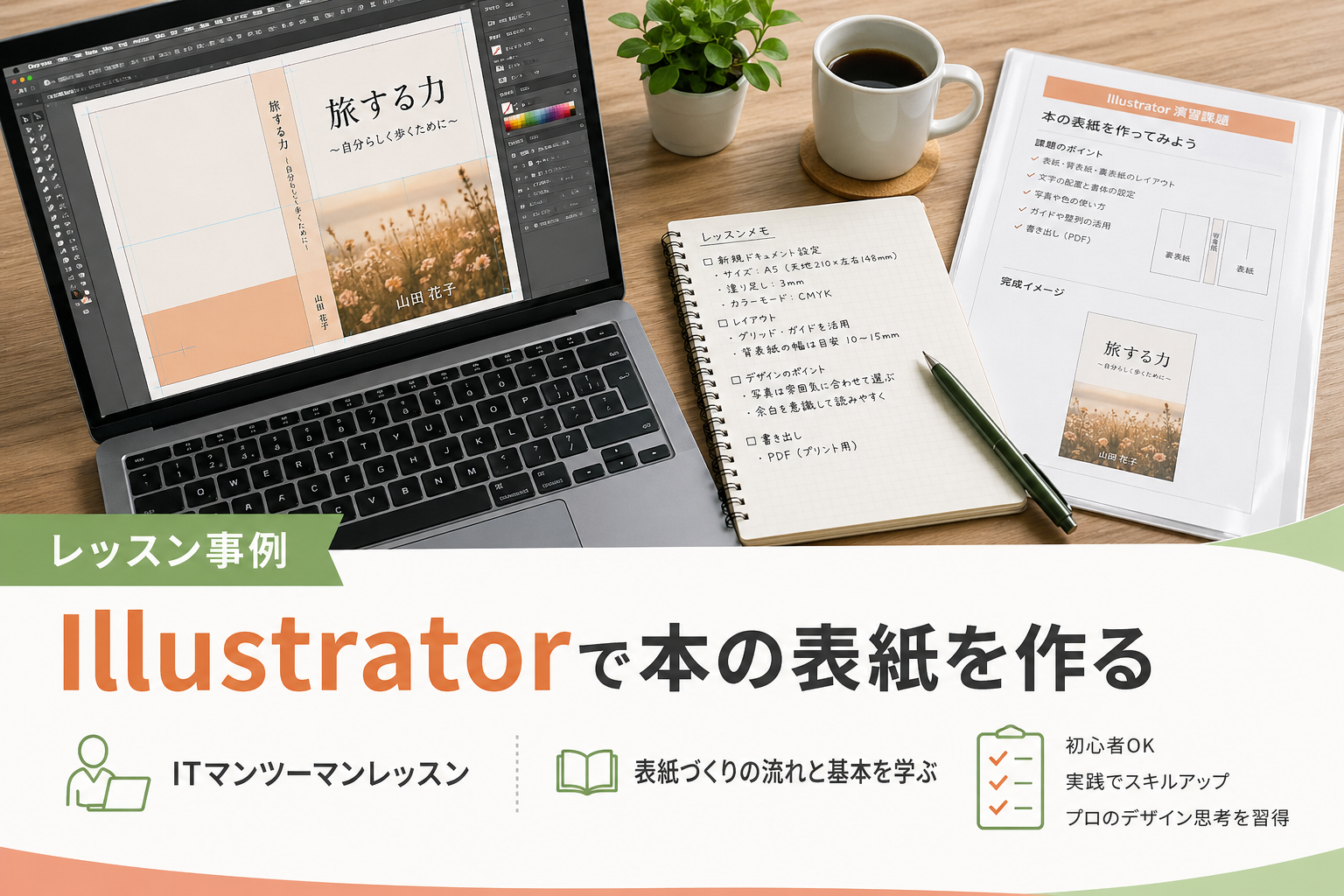
Illustratorを使って、本の表紙データを作成したい
というご相談をいただきました。
本文ページの制作は進めているものの、表紙やカバー部分は本文とは違う考え方が必要になります。
特に上製本、いわゆるハードカバーの本では、表紙のサイズ、背幅、折り返し、チリなどを意識してデータを作る必要があります。
今回は、支給された設計図をもとに、Illustratorで表紙データを作成するリモートレッスンとして進めました。
本の表紙データは、本文ページとは考え方が違います
本や冊子の本文ページは、InDesignのようなページレイアウトソフトで作成されることが多くあります。
複数ページの管理、ノンブル、柱、ページ送りなどを扱う場合は、ページものに強いソフトの方が効率的です。
一方で、表紙やカバーは、タイトル、写真、ロゴ、帯、デザイン要素などを自由に配置する必要があるため、Illustratorで作成されることもよくあります。
特に、1枚の大きなアートボード上に、
- 表1
- 表4
- 背表紙
- 折り返し
- トンボ
- 写真やロゴ
- タイトルやリード文
などをまとめて配置する場合、Illustratorのようなデザイン向けソフトが扱いやすい場面があります。
レッスン内容|設計図をもとに表紙フォーマットを作成
今回制作したのは、上製本の表紙データです。
上製本では、本文部分を厚手の表紙でくるむように仕上げます。
本文より少し大きく作られるため、仕上がり寸法だけでなく、チリ、背幅、芯紙、折り返しなどを確認しながらデータを作る必要があります。
レッスンでは、まず支給されていた設計図をもとに、Illustrator上で正しいサイズのフォーマットを作成しました。
確認した内容は、主に次のような点です。
- 表紙全体のサイズ
- 背幅にあたる部分
- 芯紙の位置
- 折り返し部分
- 断ちトンボ
- 折トンボ
- 写真や文字を配置する範囲
表紙やカバーのデータでは、通常の断ちトンボだけでなく、折る位置を示す折トンボも重要になります。
どの部分が表紙になり、どの部分が背表紙になり、どこが折り込まれるのかを一つずつ確認しながら作成しました。
デザイン要素を配置し、完成イメージを確認
フォーマットを作成したあとは、実際の表紙デザインに必要な要素を配置していきました。
- タイトル
- ロゴ
- リード文
- 写真データ
- 背表紙の文字
- 余白や位置の調整
本の表紙は、単に情報を置くだけではなく、仕上がったときにどのように見えるかを意識する必要があります。
特に背表紙や折り返し部分は、画面上では一枚の平面でも、実際には折られて立体になります。
そのため、レッスンでは「完成した本として見たときにどう見えるか」を確認しながら、文字や写真の位置を調整しました。
約2時間のレッスンで、ひとまず表紙データとして形になるところまで進めることができました。
Illustratorで印刷物を作るときの注意点
Illustratorは、ロゴ、チラシ、名刺、パッケージ、表紙デザインなど、印刷物の制作にもよく使われるソフトです。
ただし、印刷に使うデータでは、画面上できれいに見えるだけでなく、
- 仕上がりサイズ
- 塗り足し
- トンボ
- 折り位置
- 画像の解像度
- カラーモード
- 文字のアウトライン化
- PDF書き出し設定
なども確認が必要です。
また、現在のIllustratorでは、従来の作図・レイアウト機能に加えて、テキストから編集可能なベクター画像を生成する「Text to Vector Graphic」など、生成AIを使った機能も用意されています。Adobe公式では、入力した説明文から拡大縮小可能なベクターグラフィックを生成し、あとから編集できる機能として紹介されています。
さらにIllustrator 2026では、生成機能やフォント選択、アートボードや書き出し関連の機能も更新されており、制作環境は年々変化しています。
ただし、印刷物の最終データでは、AI生成や自動機能を使う場合でも、サイズ・文字・画像・入稿条件の確認は必ず必要です。
まとめ|手づくり本の表紙も、サイズ設計から丁寧に作ることが大切です
手づくり本の表紙データは、見た目のデザインだけでなく、製本後の仕上がりを意識して作る必要があります。
特に上製本では、
- 表紙全体の寸法
- 背幅
- チリ
- 芯紙
- 折り返し
- トンボ
- 写真や文字の配置
を確認しながら進めることが大切です。
Illustratorを使えば、こうした設計図に合わせた表紙データを作成しながら、写真や文字を自由にレイアウトできます。
完成後は、可能であれば原寸でプリントし、実際に折ったり当てたりしながら確認すると、より安心です。
アースト ITマンツーマンのご案内
アースト ITマンツーマンは、パソコンやスマートフォンの使い方を学ぶ、マンツーマン・スタイルのリモートレッスンサービスです。
基本操作だけでなく、Illustratorを使ったチラシ・表紙・名刺・印刷物のデータ作成、Word・Excel・クラウド活用・AI活用など、目的に合わせた個別レッスンにも対応できます。
- Illustratorで印刷物を作りたい
- 本の表紙やカバーをデザインしたい
- トンボや塗り足しの考え方を知りたい
- 写真や文字をきれいに配置したい
- 入稿前のデータ確認が不安
- 自分の制作物に合わせて必要な操作だけ学びたい
このような方は、アースト ITマンツーマンへお気軽にご相談ください。