
Illustratorでアパレル小物のデザインをデジタル化する実践サポート
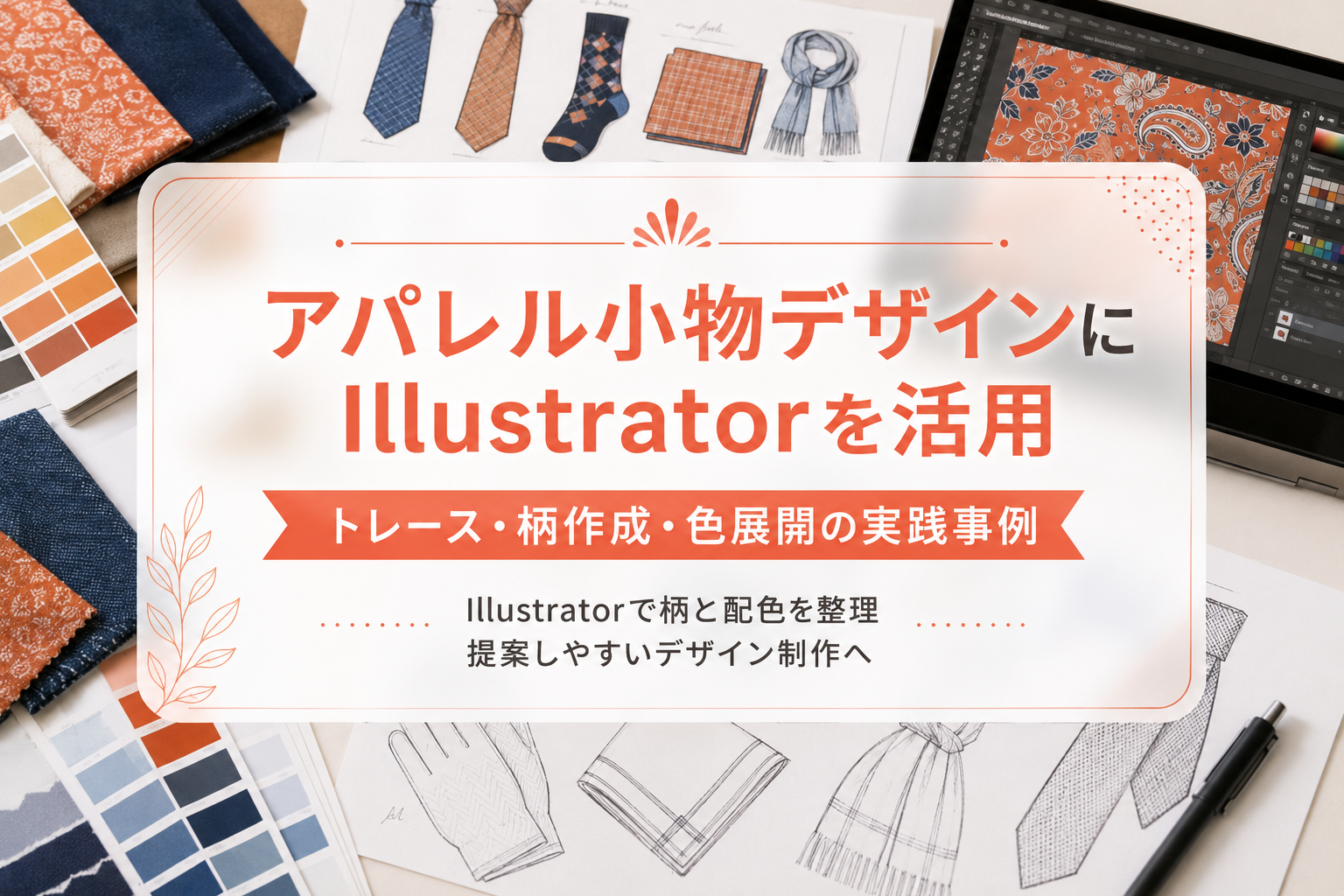
今回は、アパレル業界でデザイナーとして働く方からご相談いただいた、Illustratorの実践レッスン事例をご紹介します。
ご相談内容は、これまで手描き中心で行っていたデザイン作業を、職場で新たに支給されるMacとIllustratorを使ってデジタル化したいというものでした。
対象となる制作物は、ネクタイ、靴下、手袋、ハンカチ、マフラーなどのアパレル小物です。
アパレル小物のデザインでは、同じ形をベースにしながら、色違い、柄違い、配置違いなど、複数のバリエーションを展開することがよくあります。
手描きでも温かみのあるデザインは作れますが、修正や色変更、複数案の比較を行う場合には、デジタルデータにすることで作業効率が大きく変わります。
手描きデザインをデジタル化するメリット
手描きのデザインには、線の味わいや自由な発想を表現しやすい良さがあります。
一方で、同じ形を何度も描き直したり、色だけを変えた案を複数作ったりする場合、手作業だけでは時間がかかることがあります。
Illustratorを使えば、一
度作成した形や柄をコピーし、色や配置を変えながら、効率よくバリエーションを作ることができます。
デジタル化で効率化しやすい作業
Illustratorを使うことで、次のような作業を効率化しやすくなります。
- 同じ形のデザインを複数展開する
- 色違いのバリエーションを作る
- 柄の大きさや配置を調整する
- 既存デザインをトレースして整える
- 幾何学模様やパターンを作成する
- 提案用のカラーバリエーションを比較する
- 修正指示に合わせてすばやく調整する
特に、アパレル小物のように柄や色の違いで印象が大きく変わる制作物では、デジタル化のメリットを感じやすい分野です。
最初に行ったのはベース形状のトレース
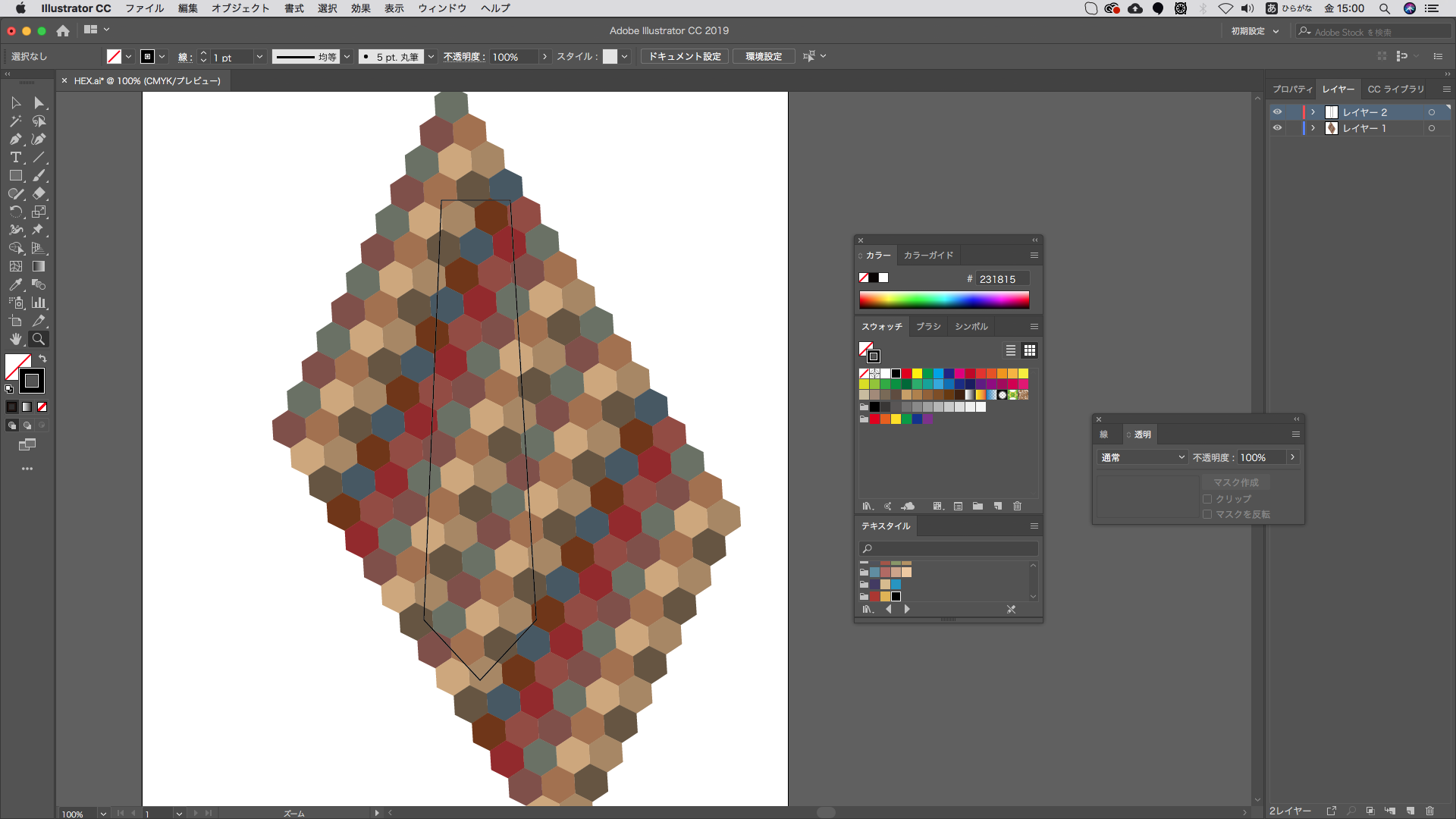
今回のレッスンでは、まずデザインの土台となる輪郭をIllustratorでトレースするところから進めました。
ネクタイ、靴下、手袋、ハンカチ、マフラーなどは、それぞれ基本となる形があります。
その形をIllustrator上で正確に作っておくことで、後から柄や色を変えたときにも、同じフォーマットで比較しやすくなります。
トレースで確認したポイント
ベース形状を作るときは、次のような点を確認します。
- 元になる形を下絵として配置する
- ペンツールや図形ツールで輪郭をなぞる
- アンカーポイントを整理する
- 曲線を自然に整える
- 左右対称にしたい部分を確認する
- 後から色や柄を入れやすい形にする
Illustratorでは、点と線で構成されるベクター形式のデータを作成できます。
ベクター形式は拡大・縮小しても画質が劣化しにくいため、提案資料、仕様書、プリントデータ、色展開の検討などにも使いやすい形式です。
形を一度作れば、展開がしやすくなります
一度ベースとなる形を作っておけば、その形をコピーして複数の案を作ることができます。
たとえば、同じネクタイの形に対して、ストライプ柄、ドット柄、幾何学模様、色違いなどを並べて比較できます。
手描きでは毎回描き直していた作業も、Illustrator上ではコピーや複製を使うことで、短時間で展開しやすくなります。
幾何学模様やパターンをIllustratorで作成
アパレル小物のデザインでは、幾何学模様や繰り返し柄を使うことがあります。
元記事の事例でも、これまでは既成のパターン素材集に頼ることが多かったものの、Illustratorの作図機能を使えば、オリジナルの柄を作れることがポイントになっていました。
現在のIllustratorでは、図形を組み合わせてパターンを作成したり、リピート機能を使って複雑な繰り返し模様を作ったりすることもできます。
Illustratorで作りやすい柄
Illustratorでは、次のような柄を作りやすくなります。
- ストライプ
- ドット
- チェック
- 幾何学模様
- 連続パターン
- 左右対称の模様
- ロゴやモチーフを使った総柄
Adobe公式ヘルプでも、Illustratorではグリッド、ラジアル、ミラーなどのリピート機能を使って、複雑で編集可能な繰り返しデザインを作成できることが案内されています。
オリジナル柄を作れるメリット
既成のパターン素材を使うと、手軽にデザインできます。
一方で、他のデザインと似た印象になったり、ブランドや商品の雰囲気にぴったり合わなかったりすることもあります。
Illustratorでオリジナルの柄を作れるようになると、商品のコンセプトやターゲットに合わせたデザインを考えやすくなります。
- ブランドらしい柄を作れる
- 色や形を自由に調整できる
- 商品ごとに柄の大きさを変えられる
- 同じ柄を別アイテムへ展開できる
- 提案用のデザイン案を増やしやすい
アパレル小物のように、同じ柄を複数の商品へ展開する場合にも、Illustratorのパターン機能は役立ちます。
色バリエーションをすばやく展開する
アパレルデザインでは、同じ柄でも色が変わるだけで印象が大きく変わります。
ネクタイや靴下、マフラーなどでは、シーズン、年齢層、売り場、ブランドイメージに合わせて、複数の色展開を検討することがあります。
Illustratorでは、作成したデザインの色をまとめて変更し、カラーバリエーションを作りやすくなっています。
色違いの提案を作りやすい
Illustratorを使うと、同じ形・同じ柄をベースに、色だけを変えた複数案を並べて確認できます。
- 春夏向けの明るい配色
- 秋冬向けの落ち着いた配色
- ビジネス向けの控えめな配色
- カジュアル向けの遊びのある配色
- ブランドカラーを使った配色
Adobe公式ヘルプでは、Illustratorの「オブジェクトを再配色」機能を使って、アートワークのカラーパレットを変更できることが案内されています。また、生成再配色では、テキストプロンプトを使って色のバリエーションを作る機能も紹介されています。
こうした機能を活用すると、色違いの案を効率よく検討できます。
ただし最終確認は人の目で行うことが大切です
AIや自動再配色機能は便利ですが、最終的な色の判断は人の目で確認することが大切です。
特にアパレル商品では、画面上で見た色と、実際の生地や印刷での色が異なる場合があります。
- 画面上の色と実物の色の違い
- 素材による発色の違い
- 印刷や織りで再現できる色か
- ブランドイメージに合っているか
- 売り場で見たときに分かりやすいか
Illustrator上で色展開を作ったあとは、必要に応じて出力サンプルや実物素材と照らし合わせながら確認すると安心です。
2時間のスポットレッスンで実務に必要な操作を確認
今回の元記事では、2時間のレッスンの中で、前半はベースとなる輪郭のトレース、後半は図形を組み合わせた幾何学模様の作成と、色バリエーションの展開方法を確認した流れが紹介されていました。
限られた時間の中で、Illustratorの機能をすべて学ぶのではなく、今後の仕事で必要になる操作を優先して進めたことがポイントです。
実務に必要なところから学ぶ
Illustratorは多機能なソフトです。
最初からすべての機能を順番に覚えようとすると、時間がかかりすぎてしまいます。
そこで、実務で使う目的が明確な場合は、必要な操作から学ぶ方が効果的です。
- まずは形をトレースする
- 色を設定する
- 柄を作る
- コピーして展開する
- 色違いを比較する
- 提案用に見やすく並べる
このように、実際に作りたいものに沿って学ぶことで、レッスン後すぐに仕事へ活かしやすくなります。
基礎操作も必要なタイミングで確認
今回のご相談者は、Illustratorを以前少し触ったことがある状態でした。
そのため、完全な初心者向けの基礎から始めるのではなく、実際の作業を進めながら、必要に応じて基本操作を確認していきました。
- 選択ツールとダイレクト選択ツールの違い
- ペンツールの基本
- 図形ツールの使い方
- 塗りと線の設定
- オブジェクトのコピー
- 整列と配置
- グループ化
- レイヤーの考え方
必要な場面で基礎を確認することで、操作の意味を理解しながら覚えやすくなります。
アパレル小物デザインでIllustratorを活用するポイント
アパレル小物のデザインでは、形、色、柄、素材感、サイズ感など、複数の要素を組み合わせて検討します。
Illustratorを活用すると、こうした要素をデータとして整理しながら、複数案を比較しやすくなります。
デザインバリエーションを管理しやすい
Illustrator上で複数案を並べることで、色違いや柄違いを比較しやすくなります。
- A案・B案・C案を同じ画面で比較する
- 同じ柄の色違いを並べる
- 同じ色で柄違いを比較する
- 商品ごとの展開を一覧にする
- 提案資料としてまとめる
社内確認やクライアントへの提案時にも、デジタルデータで整理されていると説明しやすくなります。
修正や再利用がしやすい
手描きの場合、少し色を変える、柄の間隔を変える、形を微調整する、といった作業にも時間がかかることがあります。
Illustratorでデータ化しておけば、修正や再利用がしやすくなります。
- 過去のデザインをベースに新しい案を作る
- 色を変えて別シーズン向けに展開する
- 柄のサイズを調整する
- 別アイテムへ同じ柄を応用する
- 提案資料や仕様書へ流用する
デザイン作業をデジタル化することは、単にパソコンで描くということではありません。
後から修正しやすく、展開しやすいデータを作ることが大切です。
アースト ITマンツーマンでできること
アースト ITマンツーマンは、パソコンやスマートフォン、タブレットの使い方を学ぶ、マンツーマン・スタイルのリモートレッスンサービスです。
Illustrator、Photoshop、InDesignなどのAdobeソフトについても、実際の画面を見ながら、目的に合わせて必要なところから学べます。
Illustratorレッスンで対応できる内容
- Illustratorの基本操作
- 手描きデザインのトレース
- アパレル小物のデザインデータ作成
- 幾何学模様やパターン作成
- 色バリエーションの展開
- オブジェクトのコピーと整列
- 提案用デザイン案の整理
- デジタル作業環境への移行サポート
- MacでのIllustrator作業の基本
初心者の方には基本操作から、業務で必要な方には現在の制作物や実際の作業内容に合わせた実践的な内容でサポートできます。
まとめ
Illustratorを使うことで、手描き中心だったデザイン作業をデジタル化し、色違い・柄違い・配置違いなどのバリエーションを効率よく作りやすくなります。
特に、ネクタイ、靴下、手袋、ハンカチ、マフラーなどのアパレル小物では、同じ形をベースに複数のデザイン案を展開する場面が多くあります。
Illustratorでベース形状を作り、柄や色をデータとして管理できるようになると、提案資料作成や修正対応もしやすくなります。
手描きデザインをデジタル化したい方、アパレル小物のデザインにIllustratorを活用したい方は、アースト ITマンツーマンへお気軽にご相談ください。
