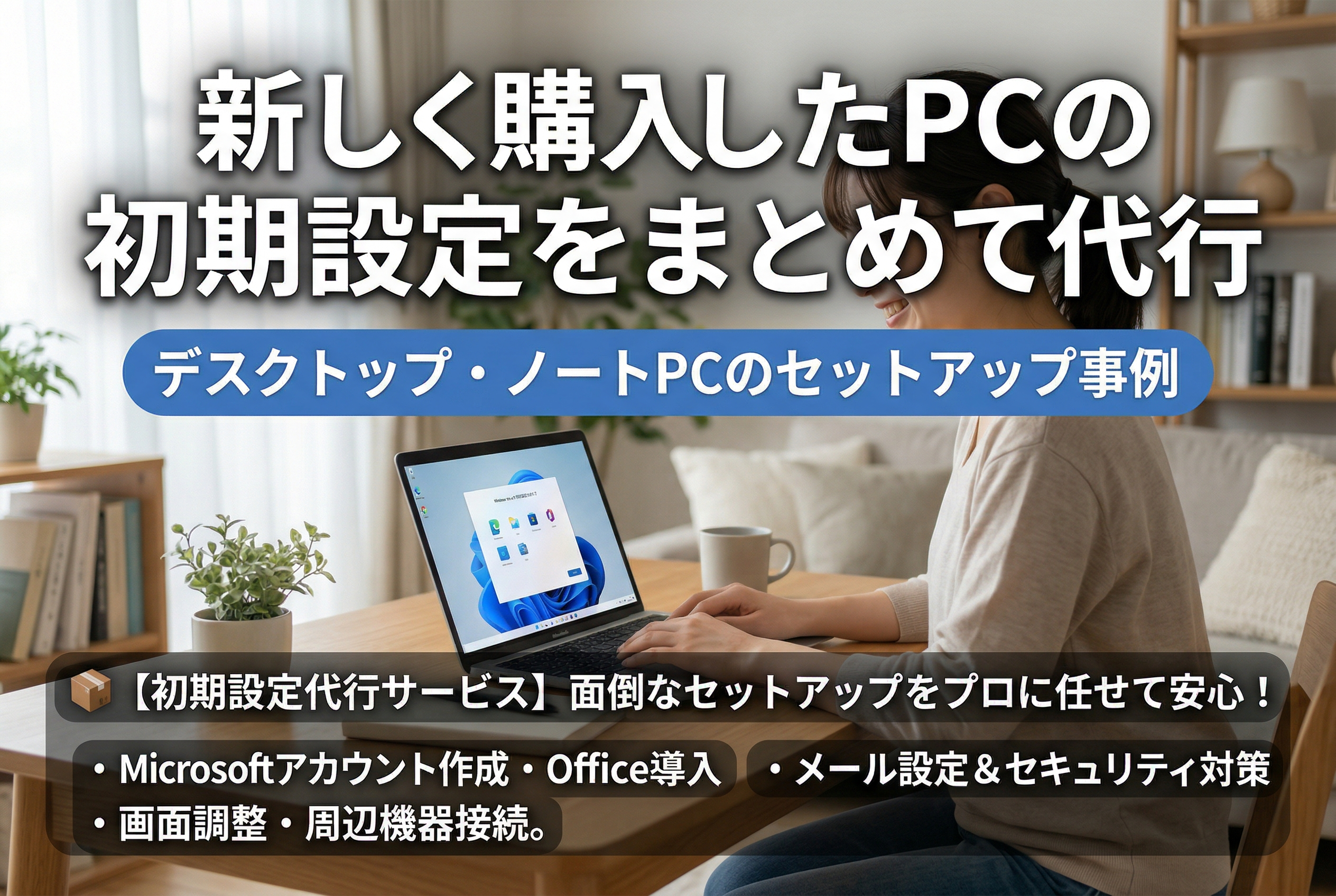
新しいパソコンを買った直後は、最初の画面が出たところから先が意外と大変です。
Microsoftアカウントの作成、Officeの導入、メール設定、セキュリティ対策、画面の見やすさ調整……。
「最低限使える状態にする」だけでも、慣れていないと時間がかかります。
今回は、購入直後のPCをお持ち込みいただき、当社で初期設定一式をまとめて代行した事例をご紹介します。
ご依頼内容(実際のご相談)
弊社近隣にお住まいのお客様より、
- 新しく購入したPCを、すぐ使える状態にしてほしい
- Officeとメールまで使えるようにしてほしい
- セキュリティ対策も合わせて入れておきたい
というご依頼をいただきました。
サポート内容(当社が実施した作業)
今回お持ち込みいただいたのは 富士通 LifeBook のノートPCです。
当社にて、以下のセットアップを実施しました。
1)Windows初期設定・Microsoftアカウント設定
- 初回起動時のセットアップを完了
- Microsoftアカウントの作成/サインイン設定
- 基本設定(地域・時間・更新周りの確認など)
2)Microsoft Office のインストール・動作確認
- Officeのインストール
- 初回起動とライセンス認証の確認
3)メール設定(送受信できる状態まで)
- メールアカウントの設定
- 送受信テストの実施
4)セキュリティ対策ソフトの導入
- @niftyのウイルス対策ソフトをインストール
- 定義更新・基本設定の確認
5)画面表示・操作性の調整
- 画面サイズ(拡大率)など、見やすい設定へ微調整
6)動作確認(当社環境でのチェック)
- インターネット接続確認
- 各種ポート(USBなど)の動作確認
補足:ご自宅のWi-Fiやプリンタ設定について
今回は、お客様のご希望により ご自宅の回線設定・プリンタ設定はお客様側で実施いただく形となりました。
ただし、接続が難しい場合や「家でやってもうまくいかない」という場合は、出張での接続設定(Wi-Fi/プリンタ)も対応可能です。
まとめ|初期設定は「必要なところだけ」任せるのもおすすめです
初期設定は、やることが多い割に「つまずくと進まない」のが大変なところです。
当社では、今回のように アカウント作成~Office導入~メール設定~セキュリティ導入~動作確認まで、目的に合わせてまとめて対応できます。
- まず最低限使える状態にしたい
- メールとOfficeだけ早く使いたい
- 自宅のWi-Fiやプリンタも含めて全部やってほしい
など、ご希望に合わせて調整できますので、お気軽にご相談ください。