さくらのメールサーバ利用時に多い「証明書不一致」問題
Gmailには、独自ドメインのメールアドレス(例:info@example.jp)を 「別のアドレスやエイリアス」として登録し、Gmail画面からその差出人で送信できる便利な機能があります。
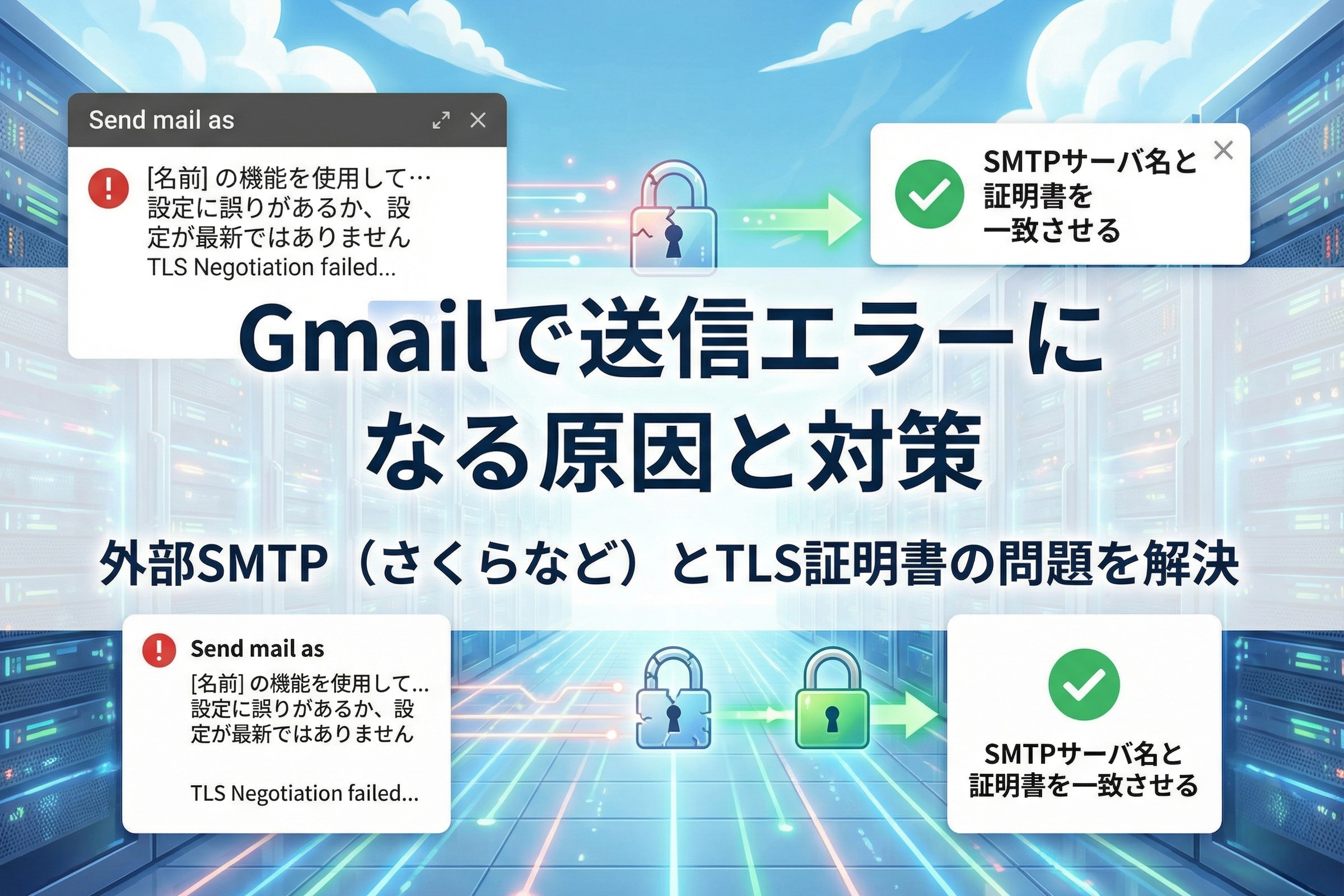
ところが、さくらのメールサーバなど外部SMTPを使っている場合、ある日突然こんなエラーが出て送れなくなることがあります。
「[名前] の機能を使用して…設定に誤りがあるか、設定が最新ではありません」
詳細:TLS Negotiation failed, the certificate doesn’t match the host(TLS交渉に失敗/証明書がホスト名と一致しない)
この症状は「パスワード違い」ではなく、SMTPサーバ名(ホスト名)と証明書の一致が原因になっているケースが多いです。
ご依頼内容(よくある相談例)
Gmailで独自ドメインを「名前(別アドレス)」として使っている
受信は問題ないが、その差出人で送信するとエラーで戻る
ときどき送れるが、失敗率が高く業務に支障が出ている
(元記事の状況もこのパターンです)
原因の本命:SMTPサーバ名が「独自ドメイン」になっている(証明書が合わない)
Gmail側で外部SMTPを使う設定(エイリアス送信)をしている場合、GmailはそのSMTPサーバへTLS接続を行います。
このとき 設定したサーバ名と、相手サーバが提示する証明書の“名前”が一致しないと、Gmailは安全上の理由で送信を拒否します(=今回のエラー)。
さくらインターネット側でも、メールソフトの設定で「送受信サーバ名」に独自ドメインやIPアドレスを設定していると、証明書警告や送受信不具合が出るため、**“初期ドメイン(例:sv1234.sakura.ne.jp など)へ変更する”**ことを案内しています。
対策:Gmail側の送信設定を「さくらの初期ドメイン(サーバ名)」に変更する
結論から言うと、さくらのメールを使っている場合は、Gmailの「送信メールサーバ(SMTP)」を
❌
mail.example.jp(独自ドメインのホスト名)
ではなく✅
svXXXX.sakura.ne.jp(契約ごとの初期ドメイン)
に変更するのが、最もトラブルが少ない対応です。
Gmail(PCブラウザ)での変更手順
Google公式手順の入口はここです:
Gmail → ⚙設定 →「すべての設定を表示」
「アカウントとインポート」
「名前」→ 該当の独自ドメインアドレスの 「情報を編集」(または追加し直し)
「SMTPサーバー経由でメールを送信する」を選び、以下を見直す
さくらのSMTP(推奨)設定例
さくらはSMTP認証(SMTP AUTH)を採用しているため、SMTP認証+暗号化が基本です。
SMTPサーバ:
svXXXX.sakura.ne.jp(初期ドメイン)ポート:587(STARTTLS)または 465(SSL/TLS)
ユーザー名:フルのメールアドレス(例:info@example.jp)
パスワード:そのメールアドレスのパスワード
暗号化:587なら STARTTLS(TLS)、465なら SSL/TLS
※「保護されていない接続」「ポート25」などで回避する情報が出回ることがありますが、パスワードや本文が保護されない可能性があり、業務利用ではおすすめしません。
追加で押さえたい“注意点”
1) 送信は直ったのに「迷惑メール」になりやすい場合
Gmail宛の配信品質を上げるには、送信元ドメイン側で SPF/DKIM/DMARCを整えるのが重要です。Googleは2024年以降の送信者ガイドラインで認証設定の重要性を明確にしています。
(※さくら側・DNS側の状況で対応が変わるため、ここは環境ごとに最適化が必要です)
2) 「Gmailの受信もまとめていた」場合は、運用全体の見直しも必要
(もし該当する場合)Gmailで外部メールをPOP取り込みしていた運用は、仕様変更の影響を受ける可能性があるため、IMAP同期やサーバ側転送などへの移行を検討した方が安全です。
※今回のご依頼は“送信エラー”ですが、同時に運用全体の確認をしておくと再発防止になります。
まとめ:便利な「Gmailエイリアス送信」こそ、サーバ名と証明書がカギ
Gmailの「別のアドレス/エイリアスから送信」は非常に便利ですが、外部SMTPを使う以上、SMTPサーバ名(ホスト名)と証明書が一致していることが必須条件です。
さくらのメールを利用している場合は、独自ドメインのホスト名ではなく、初期ドメイン(svXXXX.sakura.ne.jp等)に寄せるのが定番の安定策です。
プロのアーストにお任せください
アーストPCサポートでは、今回のような
Gmailのエイリアス送信エラー(証明書不一致/TLS交渉失敗)
さくらメールの送受信設定見直し(初期ドメイン化、587/465、認証)
送信ドメイン認証(SPF/DKIM/DMARC)や迷惑メール対策
複数アドレス運用(社内共用・代表アドレス・転送設計)の整理
まで、原因切り分けから安全な再構成までまとめて対応できます。
「急に送れなくなった」「社内で複数人が同じ症状」「いまの設定が安全か不安」など、お困りの際はお気軽にご相談ください。