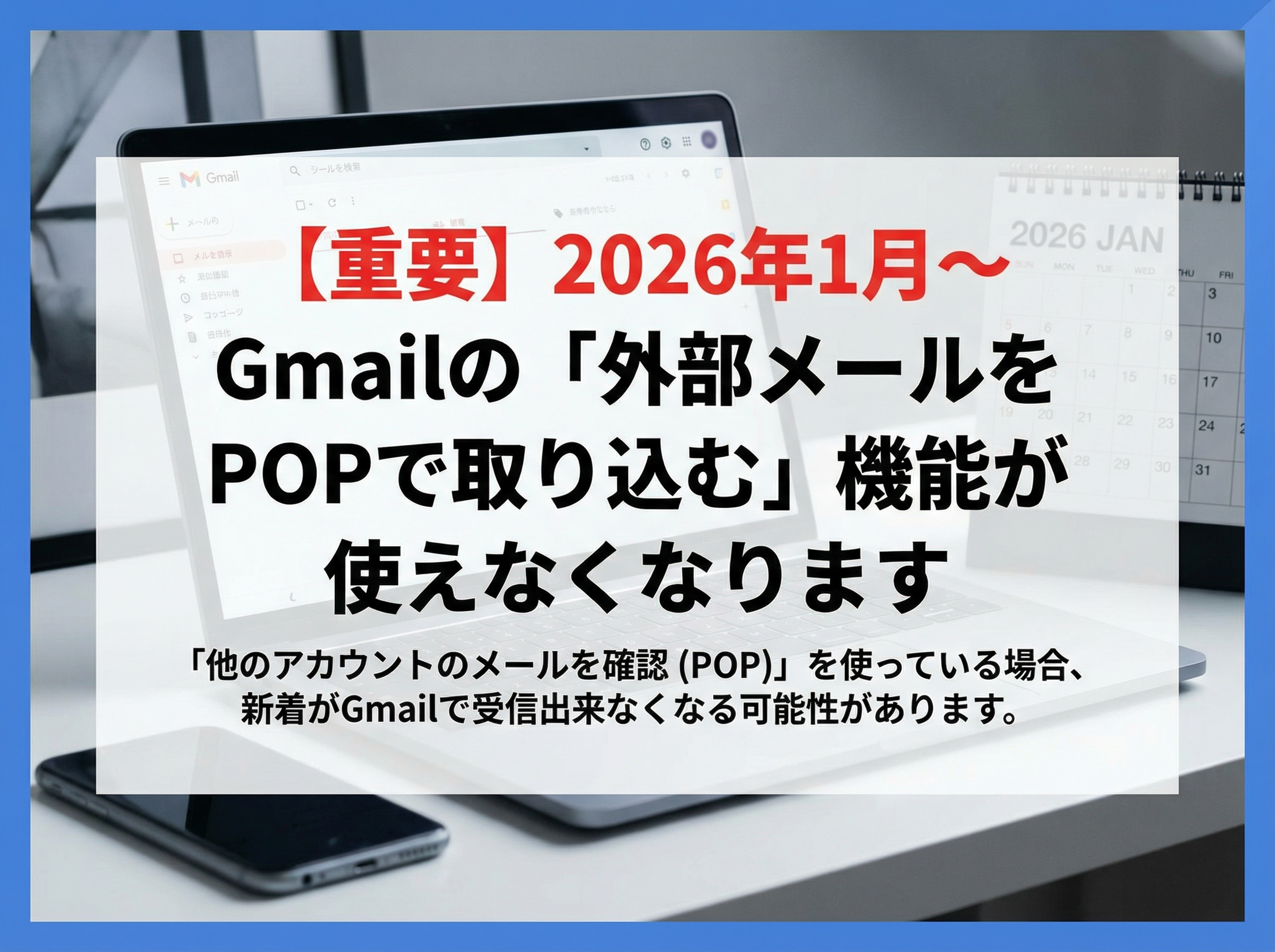
PCブラウザ版の Google Gmail で、「他のアカウントのメールを確認(POP)」を使って外部メールを集約している場合、ある時点から新着メールがGmailで受信出来なくなる可能性があります。
【POP設定確認手順】ここを確認してください(PCブラウザ版Gmail)
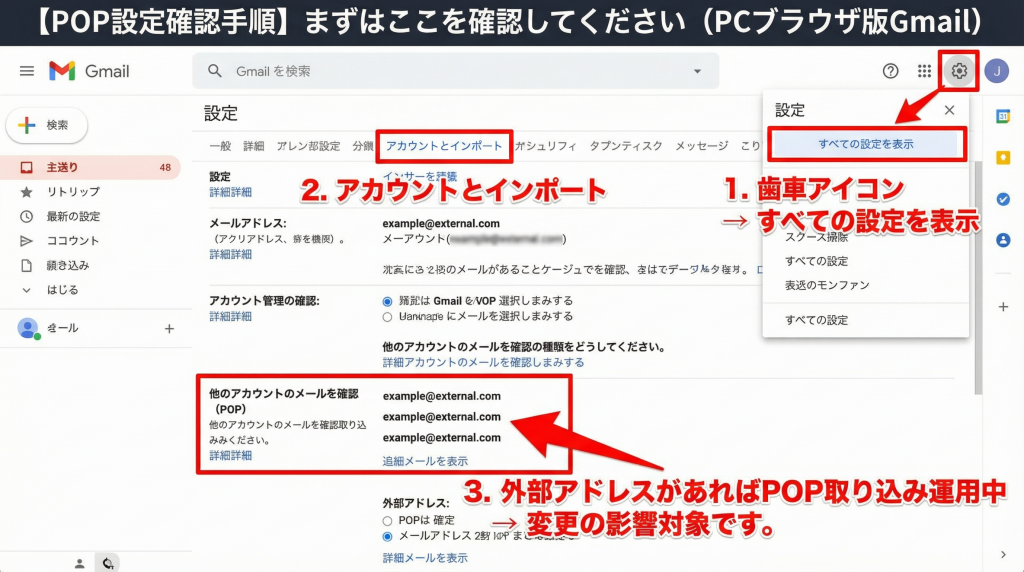
- Gmailにログイン
- 右上の 歯車アイコン(設定) → 「すべての設定を表示」
- 上部タブ 「アカウントとインポート」(環境によっては「アカウント」)
- 画面内に 「他のアカウントのメールを確認(POP)」(英語表記: Check mail from other accounts (POP3)) があるか確認
- そこに外部アドレスが並んでいれば、現在「Gmailが外部メールを取りに行く(POP取り込み)」運用です → 変更の影響対象です。
何が「終了」して、何が「そのまま」なのか
終了するもの(今回の要点)
- PCブラウザ版Gmailの「他のアカウントのメールを確認(POP)」
→ Gmailが外部メールを定期的に“取りに行く”仕組みが使えなくなります。
継続するもの(混同注意)
- Gmail そのものを、Outlook / Thunderbird 等から IMAP/POPで利用すること
- スマホのGmailアプリで、外部アカウントを追加して読むこと(一般にIMAP方式)
既に取り込まれているメールは?
- 公式案内では、サポート終了前に同期されたメールはGmailに残る趣旨が示されています。
ただし、新着が入ってこなくなるのが最大リスクです。
影響が出やすいのはどんなケース?
- 代表アドレス(例:info / contact / support など)を Gmailの受信トレイでまとめて見ている
- 「昔だれかが設定したまま」で、仕組みを把握しないままGmailだけ見ている
- 外部メール側の管理画面(レンタルサーバ等)を普段見ない/メールソフトを使っていない
このタイプは、止まっても気づきにくく、“返信が来ない” “問い合わせが減った” と思ったら実は受信できていなかったという事故が起きやすいです。大学のIT部門等でも同様の注意喚起が出ています。
対策①:メールサーバ側で「自動転送」を設定して、Gmailへ“届ける”方式
どういう考え方?
これまで
- Gmailが外部メールを取りに行く(POP)
だったものを、これからは
- 外部メール側がGmailへ転送してくる
に切り替える方法です。PC版GmailのPOP取り込みが止まっても、受信はサーバ側の転送で継続できます。
実施の流れ(現場での基本手順)
- 外部メール側(レンタルサーバ/プロバイダ等)の管理画面で
「転送」「自動転送」「フォワード」などの機能を探す - 代表アドレス等 → 受け取りたいGmail宛に転送先を設定
- 可能なら “サーバにも残す(転送+保存)” をON(事故時の保険)
- テスト:外部から数通送って「即時に届くか」「迷惑メールに入らないか」確認
- 返信運用の整理(後述)
メリット
- 仕組みが比較的シンプルで、Gmail中心の閲覧体験を維持しやすい
- 端末追加(スマホ/PC)をしても、Gmailを見れば集約できる
注意点(ここを外すと事故が起きやすい)
- “返信の差出人”問題:転送で届いたメールにGmailから返信すると、設定によってはGmailアドレスで返信してしまう(相手が混乱・やり取りが分断)
- 転送は認証(SPF/DMARC等)と相性が悪いことがある:転送経路の都合でSPFやDMARCが崩れ、相手側で迷惑メール扱い・拒否されるケースがあります(特に厳格なDMARCの送信元)。
- 回避策として「SRS(Sender Rewriting Scheme)対応の転送」や「DKIMを活かす」など設計論がありますが、サーバ機能次第です。
- 転送障害に気づきにくい:止まっても通知が出ないことが多いので、テスト送信の習慣化が有効です
向いているケース
- 「PCもスマホも とにかくGmailでまとめて見たい」
- まずは短期間でリスク(取りこぼし)を減らしたい
対策②:IMAP対応のメールソフト/アプリで“外部メールへ直接接続”に切り替える
どういう考え方?
Gmailに集約するのをやめ、各メールアカウントをそれぞれ正面から扱う方式です。
IMAPは「サーバ上の受信箱と同期」する考え方なので、複数端末で状態を合わせやすいのが特徴です(POPより一般に現代的運用)。
実施の流れ(基本手順)
- 外部メールの接続情報を確認
- IMAPサーバ名、ポート、暗号化(SSL/TLS) - PCメールソフト(Outlook / Thunderbird など)に IMAPで追加
- スマホは標準メール or Gmailアプリ or 別アプリでIMAP設定
- テスト:送受信、迷惑メール判定、添付、署名、振り分けを確認
- 運用整理:誰がどの端末で見るか/共有受信箱の担当など
メリット
- Gmailの仕様変更に左右されにくい(「集約の都合で受信が止まる」を避けやすい)
- メールの“正本”がサーバ側にあり、複数端末で整合しやすい
注意点(ここがハマりどころ)
- 初期設定の情報が揃っていないと詰まる(サーバ名・認証方式など)
- これまで「Gmailだけ見てた」人は、操作感・検索・ラベル感覚が変わる
- 共有アドレス運用(複数人で同じ受信箱)だと、既読管理ルールが必要
向いているケース
- 「メール基盤をシンプルにしたい」「今後もサービス変更に振り回されたくない」
- 代表アドレスを複数人で回すなど、運用ルールを作れる組織
対策③:スマホ版Gmailアプリに“外部アカウントを追加”して使う(主にIMAP)
どういう考え方?
PC版GmailのPOP取り込みは終わりますが、スマホのGmailアプリは外部アカウント追加を継続し、標準的にIMAPで接続します。
「スマホで見られれば当面OK」という現実解になります。
実施の流れ(Android例)
- Gmailアプリ → 右上プロフィール → 「別のアカウントを追加」 → 「その他」
- メールアドレス入力 → Personal (IMAP) を選択 → IMAP設定を入力して連携
メリット
- PC側の大改修をせず、まず受信事故を避けやすい
- モバイル通知を維持しやすい(※アカウント種別や設定により差あり)
注意点
- PCでの一元管理は別途考える必要がある(スマホだけで完結しない業務だと限界)
- 外部メール側のIMAP設定が必要(プロバイダによって認証方式がクセあり)
向いているケース
- 「普段ほぼスマホでメール対応」「PCは最小限」
- まず“止血”として、取りこぼしだけは避けたい
対策④:Google Workspace等へ移行して、独自ドメインメールを“Gmail本体の運用”にする(根本対策)
どういう考え方?
外部メールをGmailに“寄せる”のではなく、最初からGmail(Googleのメール基盤)を正規の受信先にする発想です。
移行には、ドメイン設定(MX等)や既存メールの移行が伴います。
実施の流れ(概略)
- どのアドレスを誰が使うか整理(代表/個人/共有)
- ドメイン側のDNS(MX等)をGoogle側へ切替(段階移行が一般的)
- 旧環境からのメール移行(IMAP移行など)
Google Workspace には管理者向けの移行手段(Data Migration Service 等)が案内されています。 - 送信認証(SPF/DKIM/DMARC)を整備して到達率・なりすまし対策を安定化
- 切替後テスト:送受信、なりすまし判定、フォーム通知、端末設定を確認
メリット
- 長期的に「集約の仕組み」で悩みにくい(Gmailが“本体”になる)
- 管理・セキュリティ面(認証、運用統制)を整えやすい
注意点
- 月額費用(人数分)が発生
- 初期設計(アドレス体系・共有受信箱・権限)が雑だと後から困る
- 移行期間は“二重配達/取りこぼし”が起きやすいので、段階移行・テスト計画が重要
向いているケース
- 代表アドレスが事業の入口で、取りこぼし=機会損失になりやすい
- これを機にメール運用を整備したい(人が増える/引継ぎが増える)
どれを選ぶべきか(判断のコツ)
- すぐ安全にしたい:①転送(+サーバに残す) or ③スマホGmailアプリ追加
- 今後も仕様変更に振り回されたくない:②IMAP直結
- 代表アドレス運用を盤石にしたい:④(根本移行)
移行時に気をつけたいポイント(事故防止)
- テスト期間を設ける:一時的に新旧を並行し、受信漏れがないか確認
- 返信の差出人:意図しないアドレスから返信してしまうミスが起きやすい
- フォーム/予約システムの通知先:どのアドレスへ送信しているか点検
- 年末年始前に:ギリギリ対応はトラブルが増えるため、確認だけでも前倒しが安全
当社でサポートできること(アーストPCサポート)
当社(アーストPCサポート)では、今回の「GmailのPOP取り込み終了」に伴い、次の支援が可能です。
- 現在のメール運用状況のヒアリング・診断
- Gmail設定(「他のアカウントのメールを確認(POP)」)の有無チェック
- メールサーバ/プロバイダ側の 転送設定 の代行・サポート
- IMAP運用への切り替え(PC/スマホのメールソフト・アプリ設定)支援
- Google Workspace への移行相談・初期設定・メール移行支援
「うちのメール環境がどうなっているか分からない」「何から手を付ければいいか分からない」という場合でも大丈夫です。
まずは 現状確認(どの方式で受信しているかの棚卸し) から一緒に進めます。是非弊社までご連絡ください。