
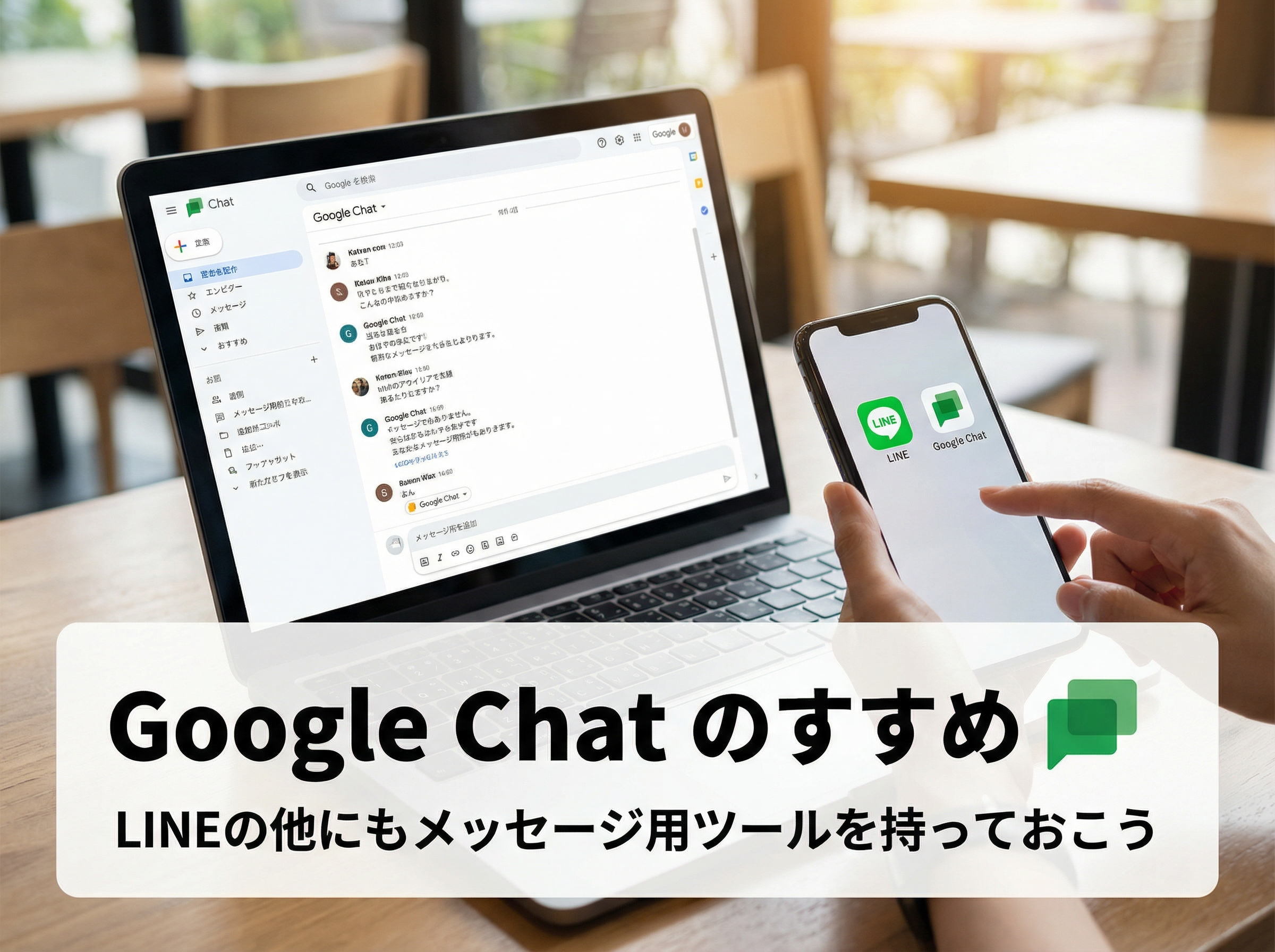
ビジネス用途に最適な Google Chat
個人用の連絡ツールとしては、いまや LINE や Instagram のDM が、とても便利で主流になっています。
家族や友人とのやり取り、ちょっとした写真の共有などには、これらのツールがとてもよくできています。
一方で、仕事の連絡・PCサポートの相談といった“ビジネス用途” になると、
個人向けに作られたLINEやInstagramには、次のような悩みも出てきます。
- プライベートと仕事のやり取りが同じ画面に混ざってしまう
- 端末の紛失や機種変更で、アカウントや履歴の管理が不安
- 社内での引き継ぎや情報の整理がしにくい
そこで、
個人用:LINE・Instagram
ビジネス用:Google Chat(Gmail Chat)
という使い分けをおすすめします。
Google Chat は、ビジネス用途に最適なチャットツール です。
- スマホとPCのどちらからでも同じアカウントで利用できる
- Gmail と同じ Google アカウントで使えるため、管理がシンプル
- メール・カレンダー・Drive・Meet など、他の Google ツールとの連携がしやすい
といった理由から、「仕事の連絡手段の第一候補」 として Google Chat をおすすめします。
2026年版 メッセージ系アプリざっくり比較
ここでは、代表的なメッセージ系アプリを 「連絡手段としてどうか」 という観点で、ざっくり比較してみます。
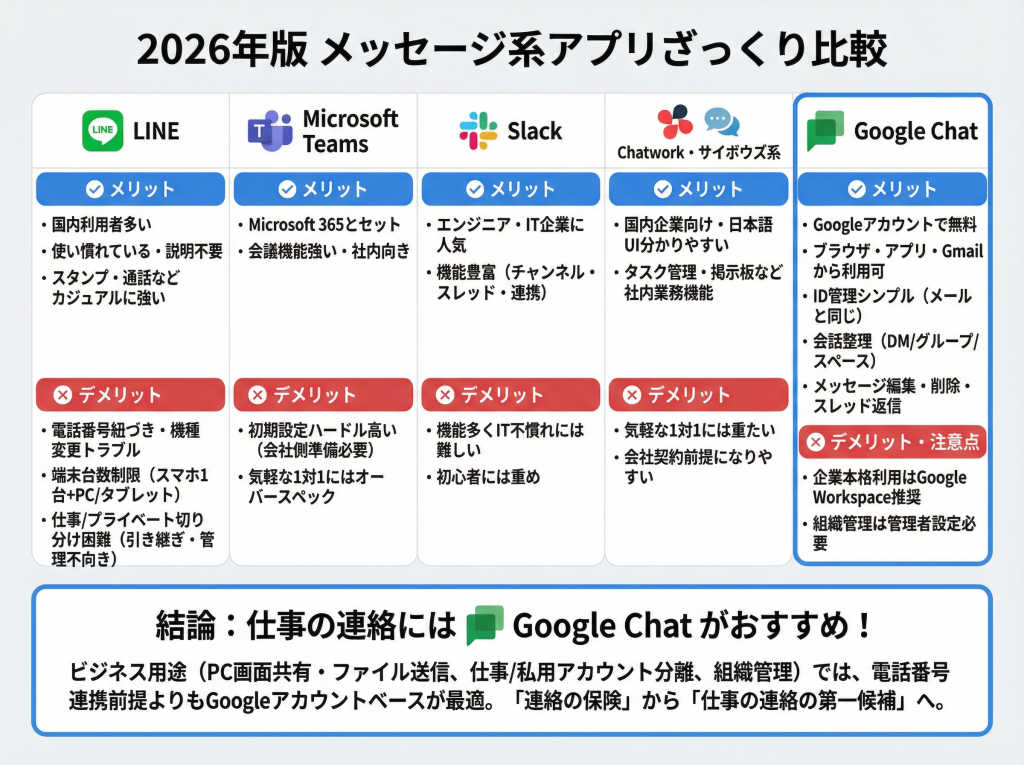
LINE
メリット
- 日本国内で利用者が非常に多い
- 使い慣れている人が多く、説明いらず
- スタンプや通話などカジュアルなコミュニケーションに強い
デメリット
- アカウントが電話番号に紐づきやすく、機種変更時の移行でトラブルが起こりがち
- 端末台数に制限がある
1つのLINEアカウントは、基本的にスマートフォン1台を「メイン端末」として利用し、PCやタブレットは「サブ端末」として追加する仕組みです。複数のスマートフォンで同じアカウントを同時利用することはできず、PCも同時ログインは1台までなど、端末台数に制限があります。 - 仕事用とプライベート用の切り分けが難しい
個人アカウントをそのまま仕事にも使うケースが多く、「退職時の引き継ぎ」「履歴の保管」「情報管理」の面でビジネス利用にはやや不向きです。
Microsoft Teams
メリット
- Microsoft 365(旧Office 365)とセットで使える
- 会議(ビデオ会議)機能が強く、社内コミュニケーションに向いている
デメリット
- アカウント発行や初期設定を「会社側」でそろえてあげないと、個人ユーザーには少しハードルが高い
- 「お客様1人」と気軽につながる用途には、ややオーバースペックになりがち
Slack
メリット
- エンジニアやIT企業を中心に世界中で利用されている
- チャンネル・スレッド・外部サービス連携など、機能が非常に豊富
デメリット
- 機能が多い分、ITに不慣れな方には難しく感じられることも
- 日本語UIも整っていますが、「初めてチャットツールを使う」層にはやや重め
Chatwork・サイボウズ系(ビジネスチャット)
メリット
- 国内企業向けに作られたビジネスチャットで、日本語UIが分かりやすい
- タスク管理や掲示板など、社内業務向けの機能が揃っている
デメリット
- 業務システム寄りの位置づけで、
「お客様と1対1で気軽にやり取りしたい」というケースにはやや重たい - 会社として契約して使うことが前提になりやすい
Google Chat(Gmail Chat)
メリット(ざっくり)
- Googleアカウントがあれば無料で使える
- ブラウザ・スマホアプリ・Gmailの中など、好きな場所から使える
- メール(Gmail)と同じアカウントで使えるので、IDの管理がシンプル
- ダイレクトメッセージ/グループチャット/トピックごとの「スペース」で会話を整理できる
- メッセージの編集・削除や、スレッド返信(話題ごとに会話をまとめる)ができる
デメリット・注意点
- 企業で本格的に使う場合は、Google Workspace(有料版)での利用が推奨
- 組織管理(アカウント発行・退職者のアカウント停止など)は、管理者の設定が必要
個人用の連絡ツールとしては、LINE や Instagram のDM が便利ですが、 一方で
- PC画面の共有やファイル送信が多い
- 仕事用・私用のアカウントをきちんと分けたい
- 組織としてアカウントを管理したい
といった ビジネス用途 では、電話番号連携が前提のツールよりも、
Googleアカウントをベースにした「Google Chat」が最適 です。
これまで「LINEのトラブルに備えた“連絡の保険”」という位置づけでご紹介してきましたが、
今後は 「仕事の連絡の第一候補となるチャットツール」 としても、Google Chat の利用をおすすめします。
Google Chat をおすすめする理由
1. 「Gmailを使っている=すぐ始められる」
- すでにGmailを使っている方なら、その Googleアカウントだけでチャットを開始 できます。
- 新しくIDを作ったり、電話番号を教え合ったりする必要がありません。
- PCでもスマホでも同じアカウントでログインできるので、機種変更でアカウントが消えるリスクが小さい のもポイントです。
2. メールとチャットを「1か所」で扱える
- Gmailの画面にGoogle Chatを組み込めるため、
メールとチャットを同じ画面で切り替えながら使えます。 - 「急ぎはChat」「履歴として残したい内容はメール」といった使い分けがしやすく、
サポートのやり取りもスムーズです。
3. PC画面のスクリーンショットやファイルを送りやすい
- PCブラウザ版のchat.google.comから、そのまま
- 画面キャプチャ
- エラー画面のスクリーンショット
- 設定ファイルや資料
などを、ドラッグ&ドロップで送れます。
- トラブルの状況を文章で説明するよりも、「画面を見てもらう」 方が早い場面に最適です。
4. メッセージ編集・スレッドで「後から見やすい」
- 送信済みのメッセージを あとから編集して誤字を直す ことができます。
- スレッド(インラインスレッド)を使えば、
「この話題はこのスレッド」「この見積の話は別スレッド」といった整理が可能です。 - 過去のやり取りを後から確認するときにも、話題ごとにたどりやすくなります。
ビジネス用途としての Google Chat のメリット
- 端末台数を意識せずに使える
Google Chat は、PC・ノートPC・スマートフォン・タブレットなど複数端末から同じアカウントで同時利用できる設計になっています。
- 会社のPC
- 自宅のPC
- 社用スマホ
- 個人スマホ
といった複数の端末から、同じGoogleアカウントでそのままチャットにアクセスできるため、
「どの端末で開いても同じ会話が続いている」 状態を作りやすく、ビジネス利用に向いています。
- ビジネス用途に最適な理由(Googleツールとの連携)
Google Chat は、他のGoogleサービスと連携して使えることが大きな強みです。
- Google Meet:チャットからそのままオンライン会議を開始
- Google Drive:見積書や資料、画像ファイルをその場で共有
- Google ドキュメント/スプレッドシート/スライド:共同編集中のファイルをChat上でやり取り
- Google フォト:写真やスクリーンショットの共有
- Gemini などのAI機能:会話の要約やタスク抽出など、業務効率化につながる機能も利用可能
メール(Gmail)、ファイル(Drive)、会議(Meet)、ドキュメント編集など、
日々の業務でよく使うツールとChatが一つのGoogleアカウントの中で完結するため、
「PCサポートのやり取り」「資料の確認」「オンライン打ち合わせ」の流れがとてもスムーズになります。
Chatの基本的な使い方
01)起動方法(Google Chat)
パソコンでもスマホでも、起動方法は2通りあります。
a)Chatアプリをインストール(スマホ向け)
- iPhone:App Store で「Google Chat」を検索
- Android:Google Play で「Google Chat」を検索
- インストール後、ふだんお使いの Googleアカウントでログイン すればすぐ使えます。
b)Gmailの中でチャット機能をオン(PC向け)
- パソコンで Gmail を開き、右上の歯車 →「すべての設定」
- 「チャットとMeet」タブで「Google Chat」を選び、保存
- Gmail画面の左側に「チャット」「スペース」が表示され、メールと同じ画面で使えます。
02)通知設定(新着メッセージに気づくために)
新着メッセージに気づきにくい場合は、通知を見直すのがおすすめです。
- 端末ごと:
スマホ本体の「設定 → 通知 → Google Chat」で、通知オン/オフ・表示方法を調整 - アプリごと:
Chatアプリの設定から「通知」を開き、「すべて通知」「重要なもののみ」などを選択 - 相手・スペースごと:
会話ごとに「通知オン/オフ」を切り替え可能なので、
「重要な相手だけ通知オン」にしておくこともできます。
03)便利機能(メッセージ編集・スレッド)
1)メッセージ編集
- 送信したメッセージは あとから編集・削除 ができます。
- 誤字の修正や、言い回しの調整にとても便利です。
(PCではメッセージにカーソルを合わせて「鉛筆マーク」、スマホは長押しで編集)
2)スレッド(話題ごとに会話をまとめる機能)
- 同じスペースの中でも、話題ごとに「スレッド」を分けて返信できます。
- 見積の話、トラブル対応の話などを整理でき、あとから読み返すときに非常に見やすく なります。
最初は少し分かりにくいのですが、ぜひ一度「スレッドで返信」を何度か試してみてください。
さいごに 〜 これからの「連絡の保険」としての Google Chat
- 「連絡手段がLINEだけ」の状態は、トラブル時にとても不安定
- PCサポートや仕事の連絡では、メール+もう1本のチャット回線 を持っておくと安心
Gmailをお使いの方なら、追加の登録なしで Google Chatを“第二の連絡手段” にできます。
アーストでは、
- Google Chatの導入方法・初期設定
- 通知の調整
- スマホアプリとPCブラウザの使い分け
- お客様ごとの「連絡手段ルール作り」
なども含めてサポート可能です。
「Chatを試してみたい」「設定が不安なので一緒に見てほしい」
という方は、お気軽にアーストまでご相談ください。